Nieuw Versie 1.30.0Versie 1.4.0
Een nieuwe look voor elke widget
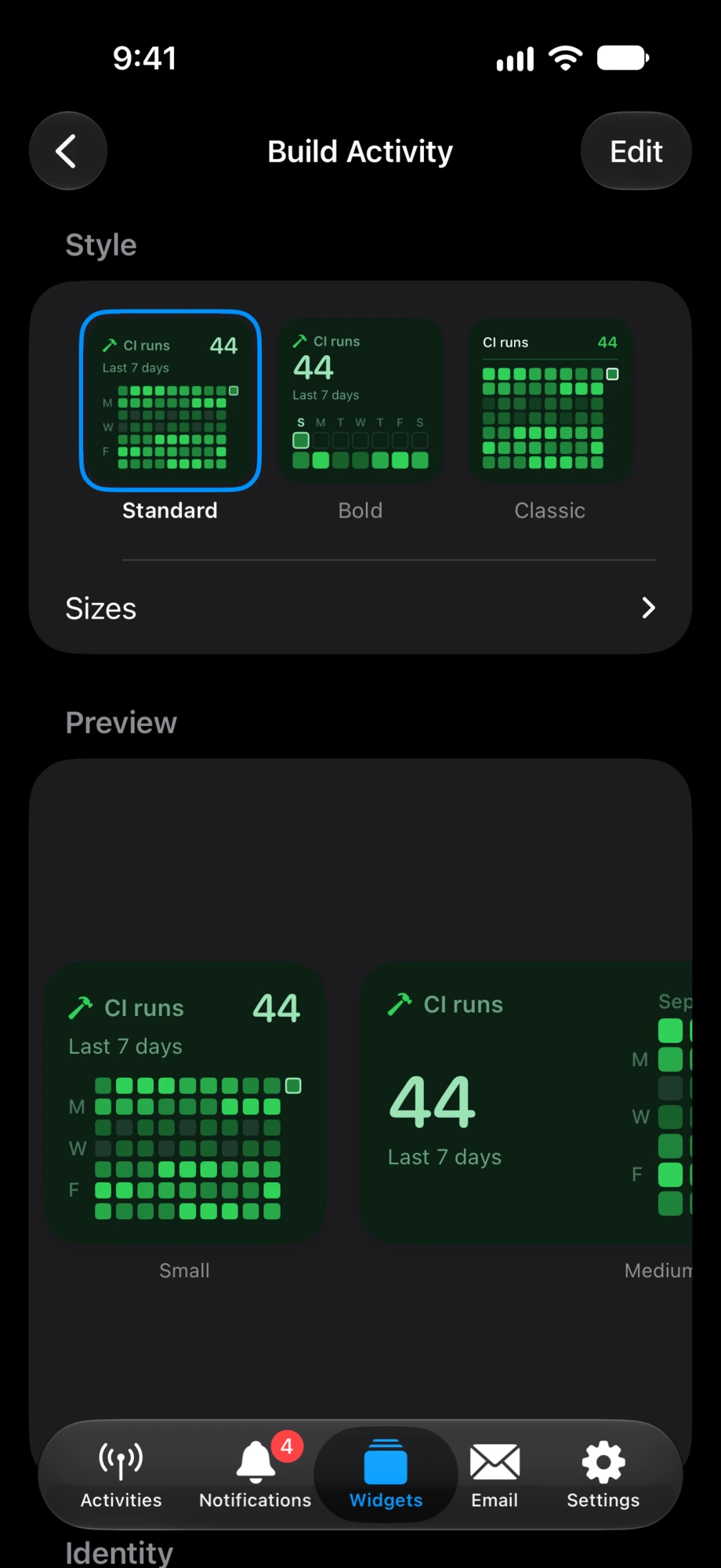
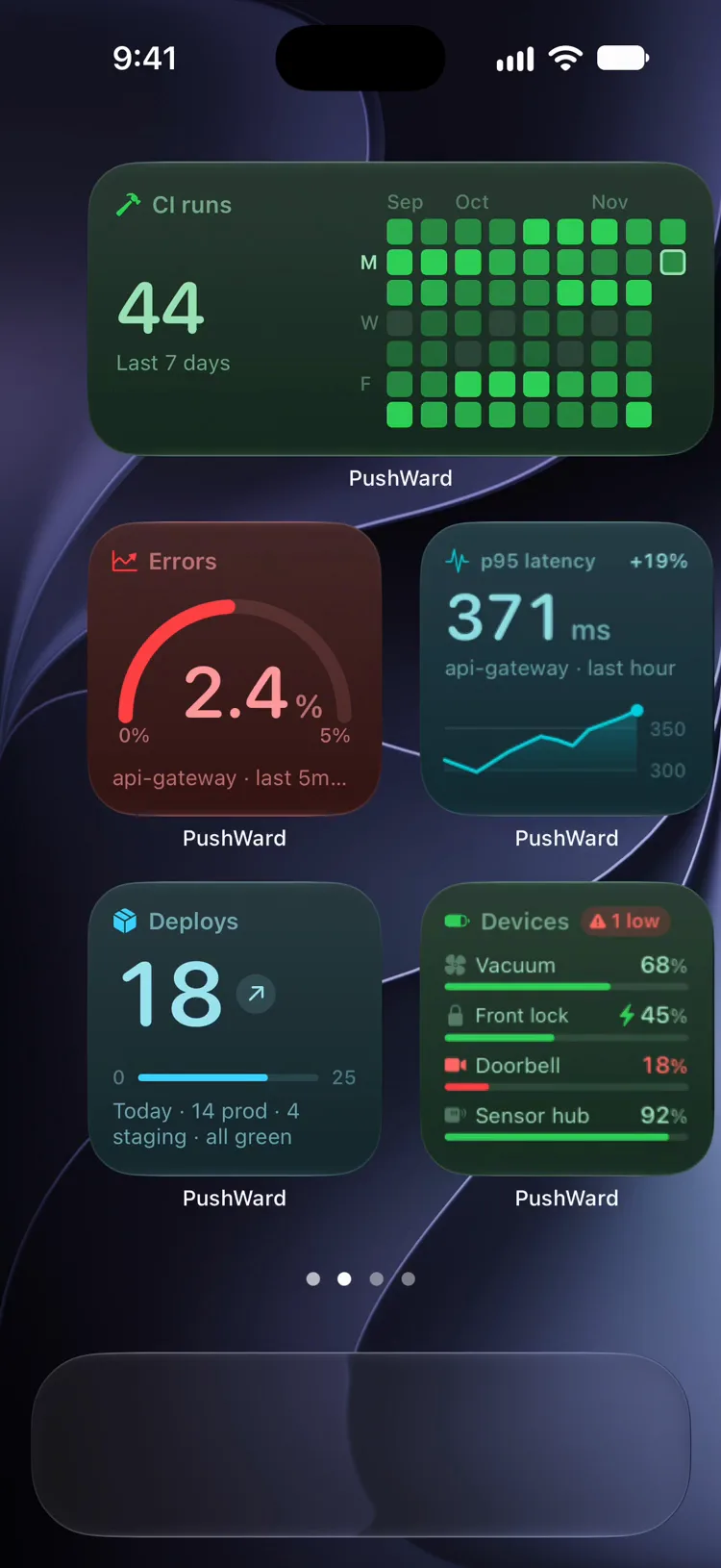
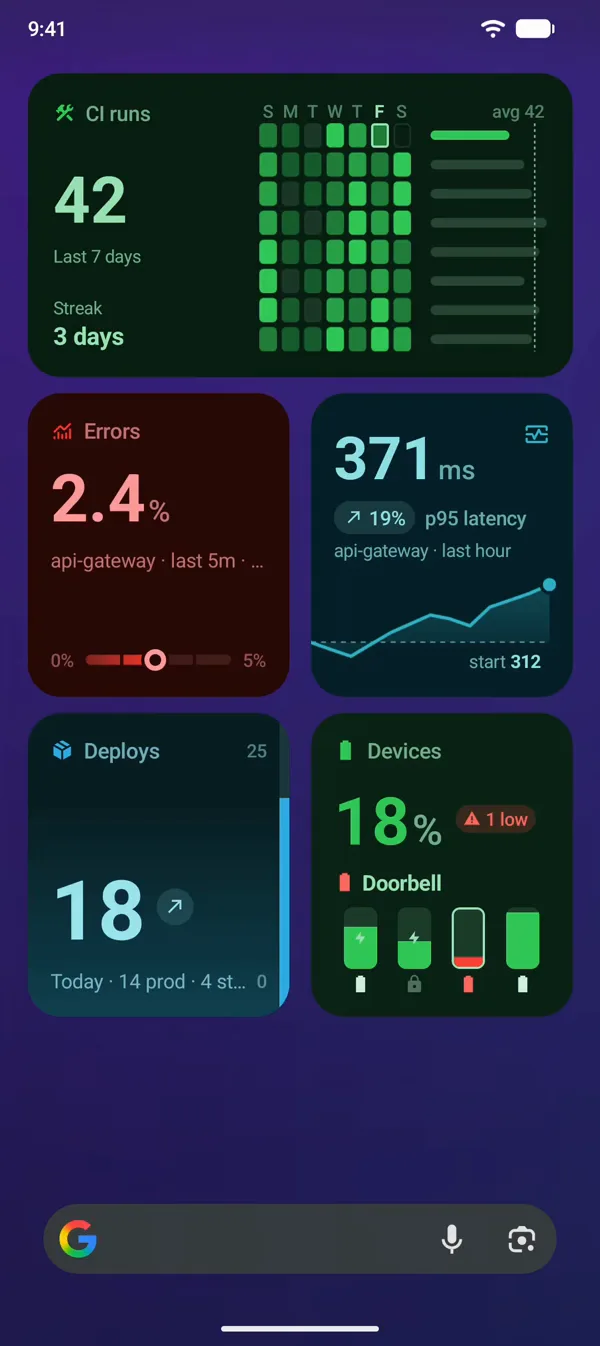
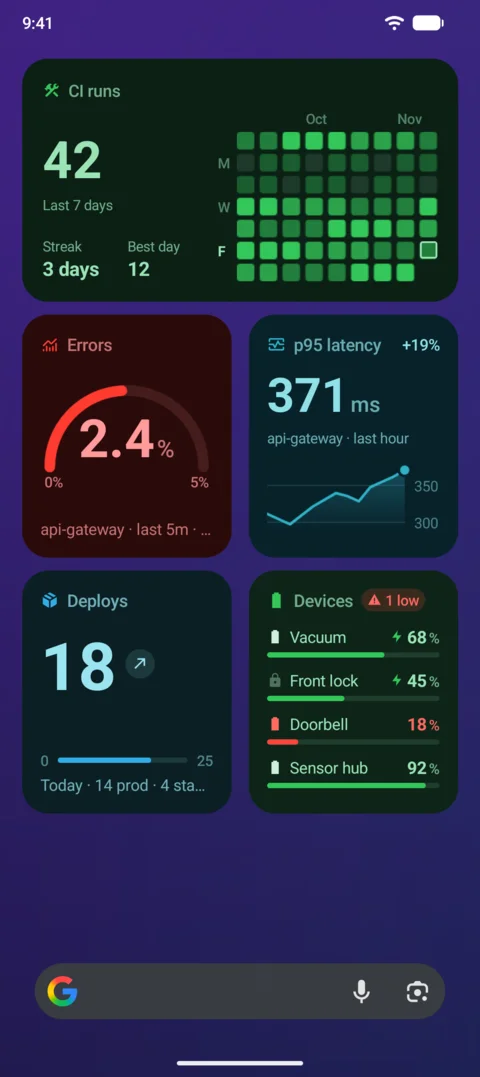
Nieuwe widgets krijgen Standaard, een nieuwe vooraf ingestelde look. Krachtig toont dezelfde gegevens op een andere manier, en Klassiek houdt het eerdere ontwerp, waarop de widgets die al op je beginscherm staan blijven tot je een andere kiest. Elke widget heeft ze alle drie, en de look kan per formaat verschillen.Nieuwe widgets krijgen Standaard, een nieuwe vooraf ingestelde look. Krachtig toont dezelfde gegevens op een andere manier, en Klassiek houdt het eerdere ontwerp, waarop de widgets die al op je startscherm staan blijven tot je een andere kiest. Elke widget heeft ze alle drie, en de look kan per formaat verschillen.



Drie looks, één widget
Dezelfde gegevens, hetzelfde formaat. Alleen de indeling verandert, en die kies je per widget.


Standaard
De waarde wordt wit met de verandering in de hoek, en de lijngrafiek krijgt rasterlijnen met hun waarden.De ring opent zich tot een brede boog met de waarde in wit, de status naast de titel en de SLO in een eigen rij.
Krachtig
De waarde en de verandering staan vooraan, en de lijn loopt over de hele kaart van het laagste punt tot het nieuwste punt.De waarde staat groot vooraan met de status eronder, en een liniaal langs de onderkant markeert waar hij zit.
Klassiek
De look die widgets voor deze update hadden: de waarde in de accentkleur en de details als chips. Elke widget heeft hem.De look die widgets voor deze update hadden: de waarde in een kleine ring en de details als chips. Elke widget heeft hem.
Voor en na, widget voor widget
Links elke widget zoals hij er voor de update uitzag. Rechts dezelfde widget in de stijl die je kiest.


Kies een look voor elke widget
Open een widget op iPhone of iPad en kies de look onder Stijl, voor alle formaten tegelijk of per formaat, en de Rijdichtheid van een stat list op dezelfde manier. Elke widget onthoudt zijn eigen keuze, dus één beginscherm kan alle drie tonen.Open een widget op het tabblad Widgets en kies de look onder Stijl, voor alle formaten tegelijk of per formaat, en de Rijdichtheid van een stat list op dezelfde manier. Elke widget onthoudt zijn eigen keuze, dus één startscherm kan alle drie tonen.
Wie bepaalt de look
- Als de afzender via de API een look of een Rijdichtheid instelt, voor alle formaten of voor één, houdt de widget die daar. De app toont de andere looks nog steeds als voorbeeld.
- Zo niet, dan toont de widget wat je in de app kiest: voor zijn formaat, anders voor alle formaten.
- Als geen van beide is ingesteld, toont hij Standaard.
Widgets op het beginscherm krijgen de stijlen in elk formaat, en veel widgets op het toegangsscherm ook. Widgets op de Apple Watch en de Mac houden hun huidige ontwerp.
Twee nieuwe sjablonen
Een lijst die je gaandeweg afvinkt, en een raster met een vakje voor elke dag.
checklist
Vink een lijst onderweg af
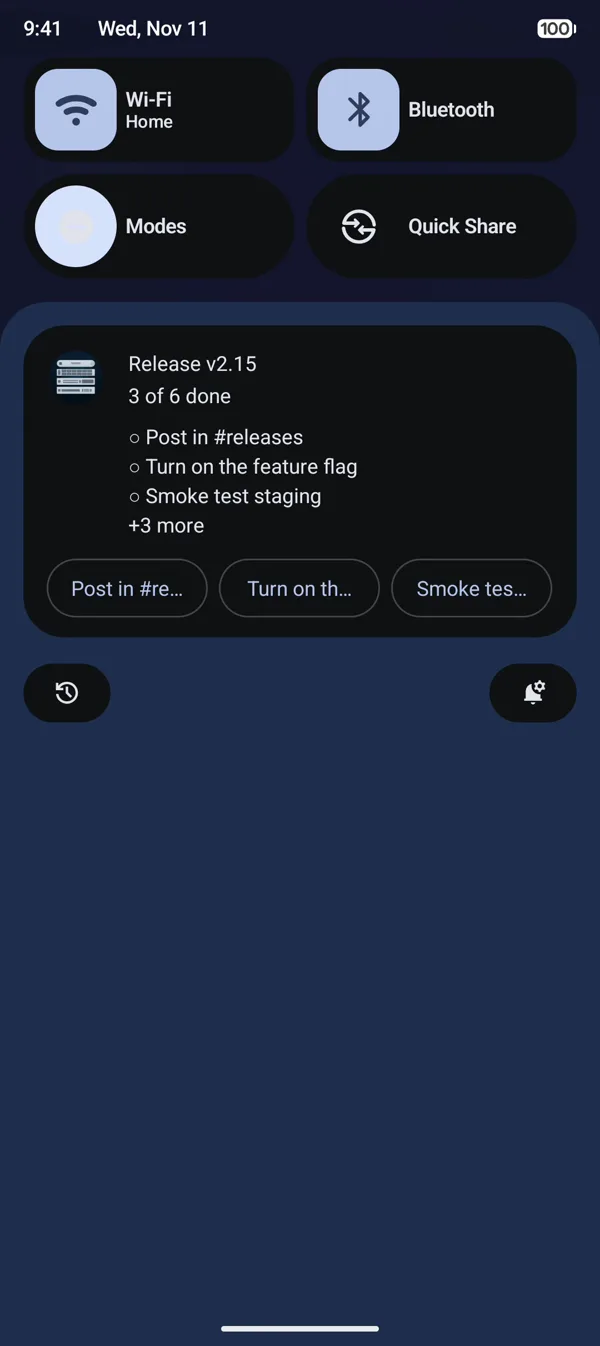
Het nieuwe Checklistsjabloon zet een korte lijst op het toegangsscherm en in het Dynamic Island, op de Apple Watch en op je Mac. Tik op een rij om die af te vinken en elk apparaat toont de nieuwe telling. Zodra alles is afgevinkt, staat er Alles klaar op de kaart en een paar seconden later eindigt hij vanzelf.Het nieuwe Checklistsjabloon is een live-update in het meldingenpaneel: de items met een vinkje bij de afgevinkte, de telling in de kop en een knop voor elk van de volgende drie open items. Tik op een ervan om dat item af te vinken en elk apparaat toont de nieuwe telling. Zodra alles is afgevinkt, staat er Alles klaar op de kaart en een paar seconden later eindigt hij vanzelf.
Lees de docs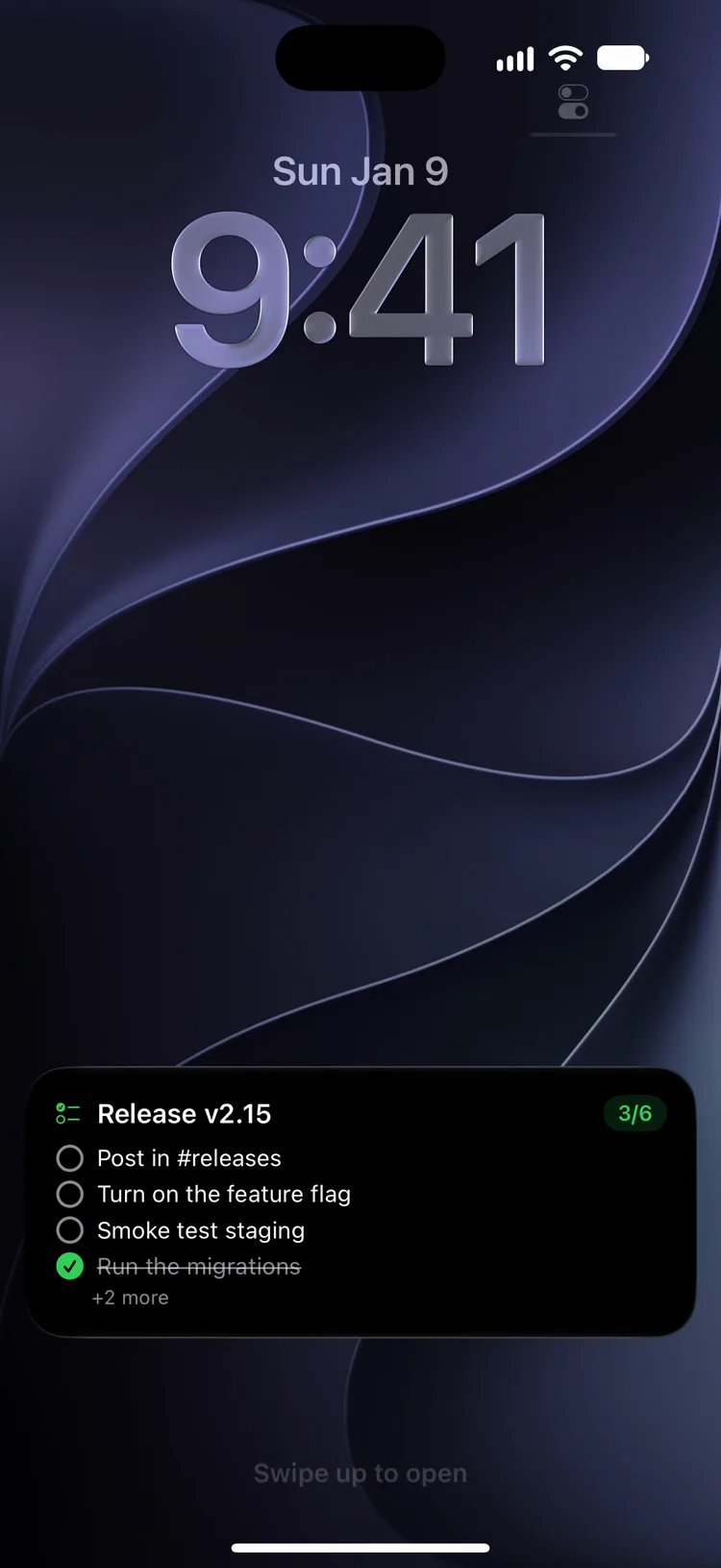
heatmap
Elke dag in één raster
De nieuwe Heatmap-widget tekent één vakje per dag, in vijf stappen gekleurd van vaag tot de volle accentkleur, zodat drukke en rustige dagen in één oogopslag opvallen. Een middelgrote of grote widget toont tot 22 weken. Stuur de ruwe dagwaarden en PushWard doet de kleuring. Hij werkt ook op het toegangsscherm en op de Apple Watch.De nieuwe Heatmap-widget tekent één vakje per dag op je startscherm, in vijf stappen gekleurd van vaag tot de volle accentkleur, zodat drukke en rustige dagen in één oogopslag opvallen. Stuur de ruwe dagwaarden en PushWard doet de kleuring.
Open een Heatmap-widget in de PushWard-app op de Apple Watch voor het raster van de afgelopen weken, met het totaal, de huidige reeks en de beste dag eronder.
Lees de docs

Overzichtelijkere kaarten voor live activiteiten
Elk paar is dezelfde live activiteit voor en na de update, op het toegangsscherm en in de uitgevouwen Dynamic Island.
Toegangsscherm


Dynamic Island


Ook in deze update
- Op de Apple Watch toont een mediakaart de titel met de verstreken tijd, het apparaat en de artiest, en een dunne positiebalk.
- De uitgevouwen Dynamic Island toont vier logregels zonder de laatste af te kappen, houdt de knoppen van de stappenkaart heel en kapt de hoek van een afbeelding niet meer af.
- Een lange activiteitsnaam blijft uit de buurt van een brede timer, in de island-voorvertoning van de app en bij de Mac-notch.
- Op de Mac werken kaarten in de menubalk bij zodra een knop waarop je hebt geklikt zijn antwoord krijgt.
- De weergave-instellingen van widgets worden gewist als je uitlogt en als een widget op een ander apparaat wordt verwijderd.
Haal de update
Werk PushWard bij via de App Store. Je widgets gaan vanzelf over op Standaard; open er een om een andere look te kiezen.

Werk PushWard bij via Google Play. Je widgets gaan vanzelf over op Standaard; open er een om een andere look te kiezen.