Novità Versione 1.30.0Versione 1.4.0
Un nuovo look per ogni widget
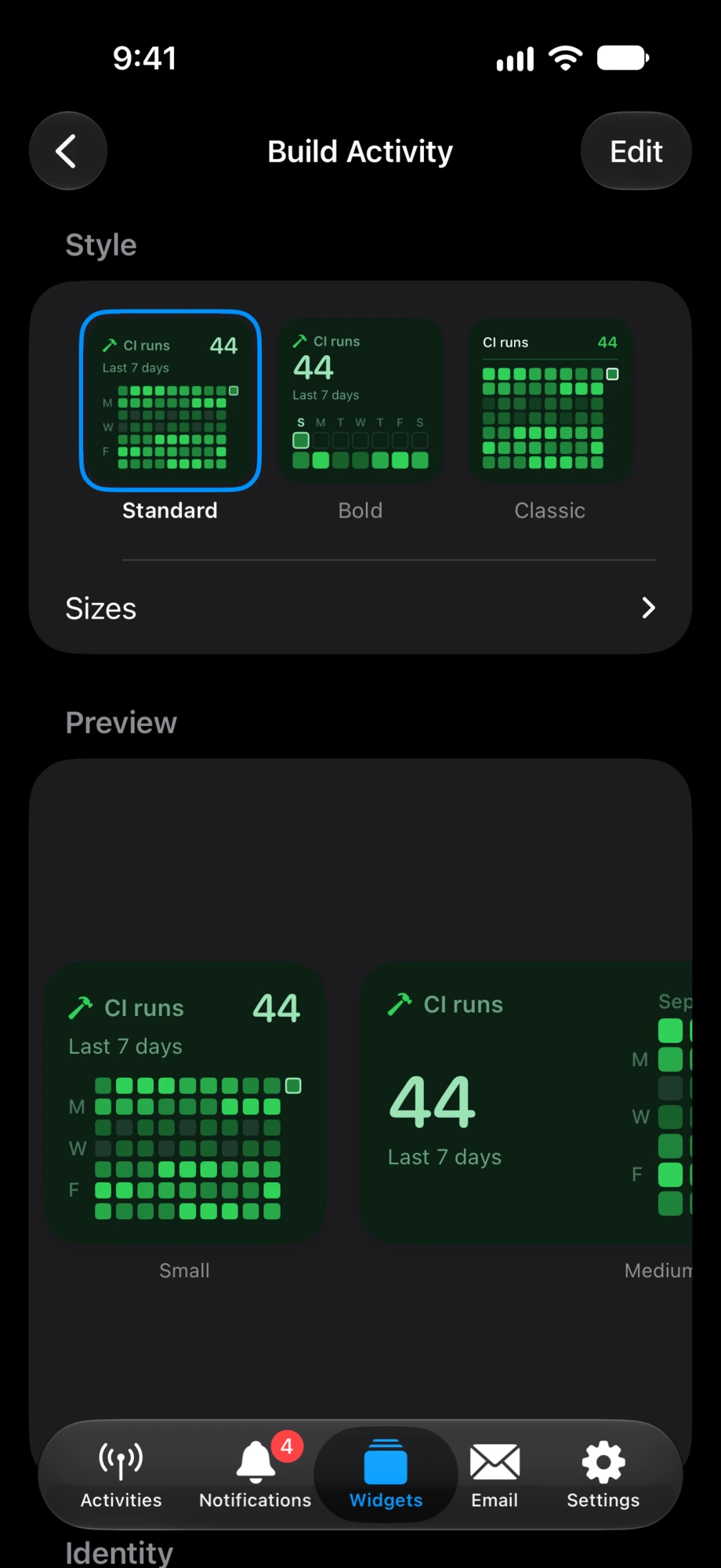
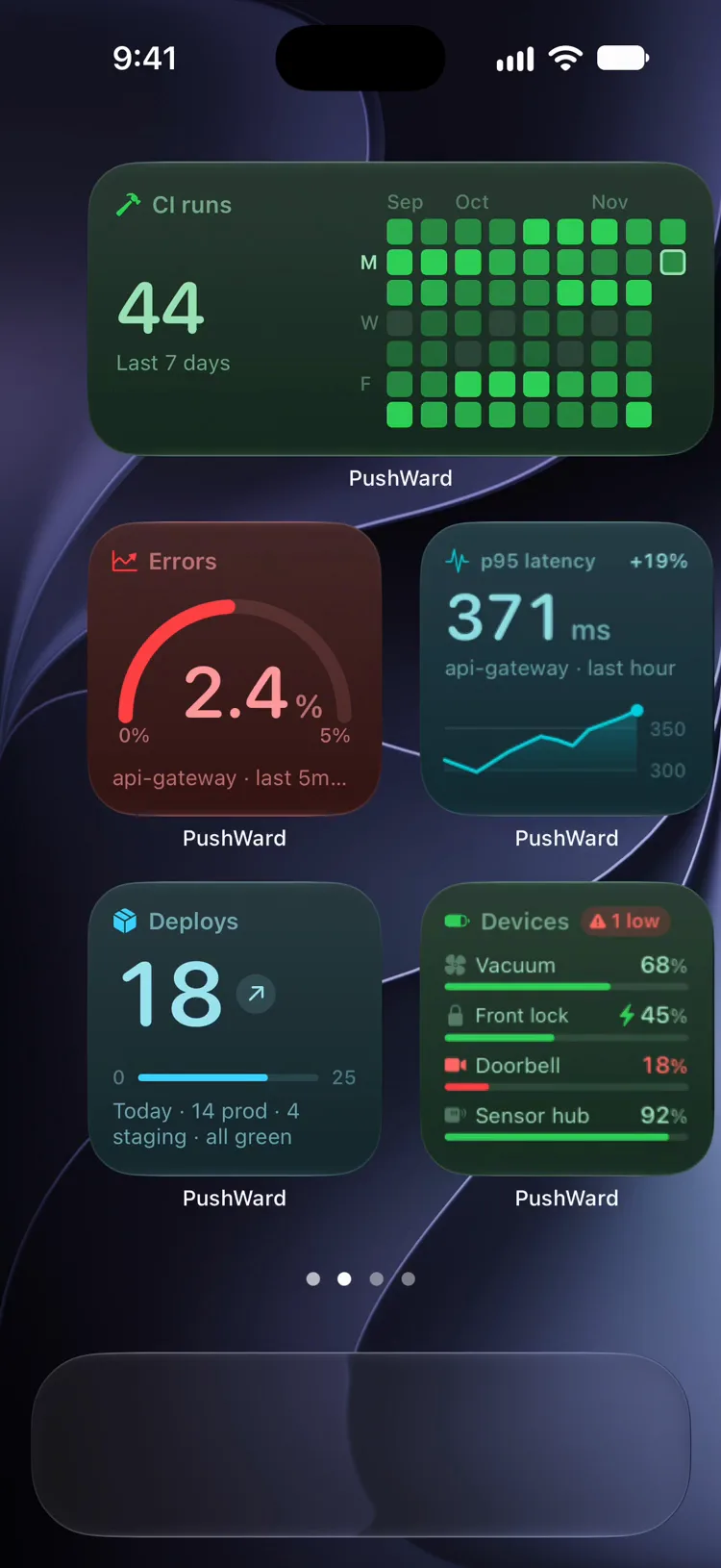
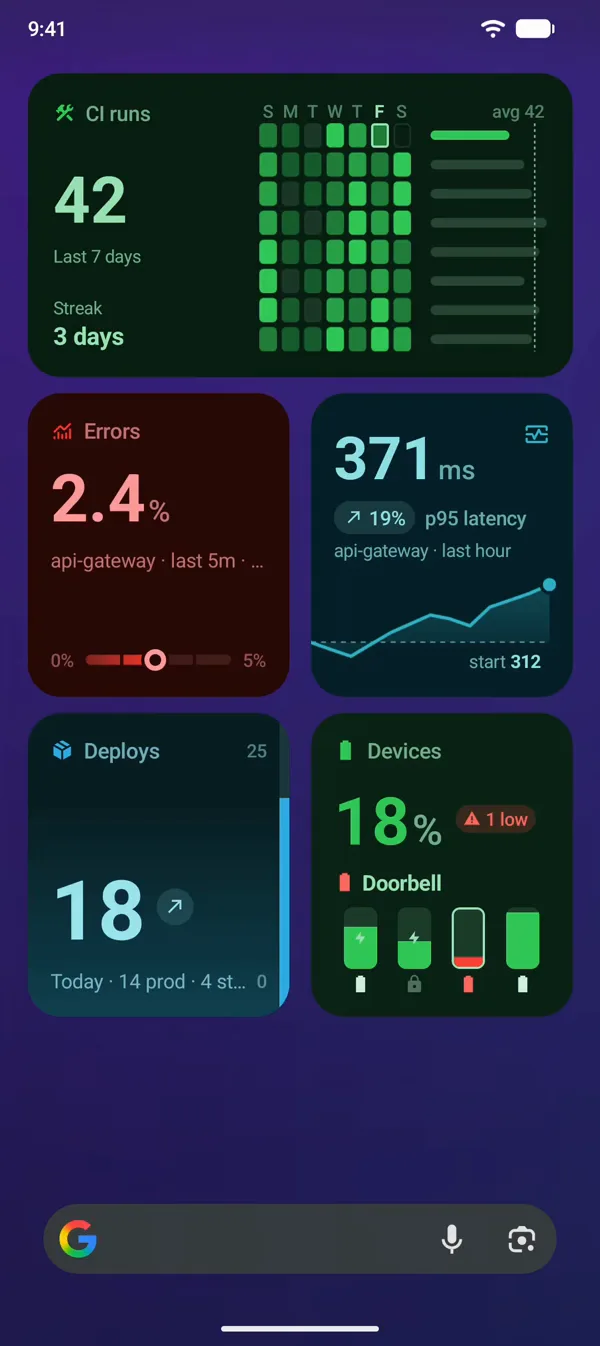
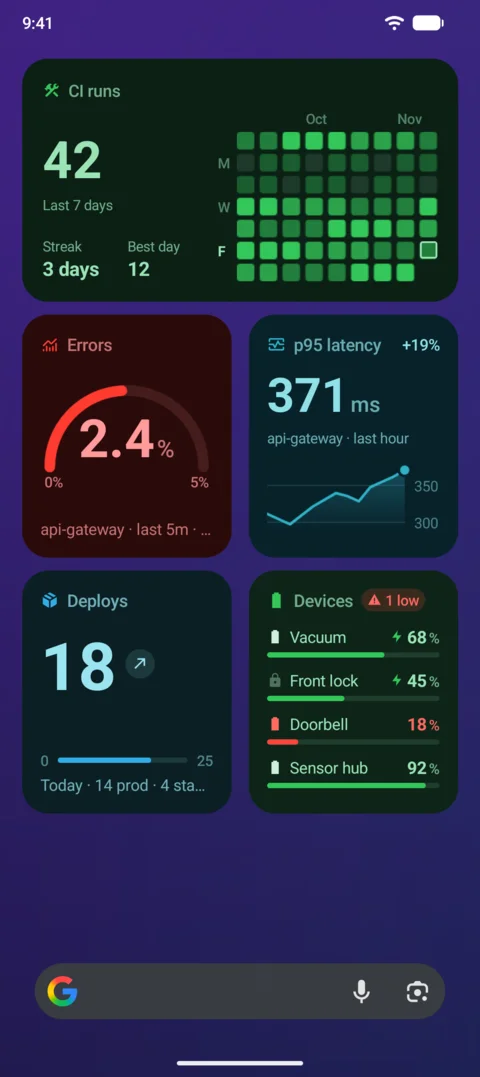
I nuovi widget ricevono Standard, un nuovo look predefinito. Audace mostra gli stessi dati in un altro modo, e Classico mantiene il design precedente, su cui restano i widget già sulla tua schermata Home finché non ne scegli un altro. Ogni widget li ha tutti e tre, e il look può cambiare da una dimensione all'altra.I nuovi widget ricevono Standard, un nuovo look predefinito. Audace mostra gli stessi dati in un altro modo, e Classico mantiene il design precedente, su cui restano i widget già sulla tua schermata Home finché non ne scegli un altro. Ogni widget li ha tutti e tre, e il look può cambiare da una dimensione all'altra.



Tre look, un widget
Stessi dati, stessa dimensione. Cambia solo il layout, e lo scegli per ogni widget.


Standard
Il valore diventa bianco con la sua variazione nell'angolo, e il grafico a linee ottiene una griglia con i relativi valori.L'anello si apre in un arco ampio con il valore in bianco, lo stato accanto al titolo e lo SLO in una riga tutta sua.
Audace
Il valore e la sua variazione sono in primo piano, e la linea attraversa tutta la scheda dal minimo fino al punto più recente.Il valore è in primo piano a caratteri grandi con lo stato sotto, e un righello lungo il bordo inferiore indica dove si trova.
Classico
Il look che i widget avevano prima di questo aggiornamento: il valore nel colore accento e i dettagli come chip. Ogni widget lo ha.Il look che i widget avevano prima di questo aggiornamento: il valore in un piccolo anello e i dettagli come chip. Ogni widget lo ha.
Prima e dopo, widget per widget
A sinistra, ogni widget com'era prima dell'aggiornamento. A destra, lo stesso widget nello stile che scegli.


Scegli un look per ogni widget
Apri un widget su iPhone o iPad e scegli il suo look in Stile, per tutte le dimensioni o una alla volta, e allo stesso modo la Densità righe di una stat list. Ogni widget mantiene la propria scelta, quindi una sola schermata Home può contenerli tutti e tre.Apri un widget nella scheda Widget e scegli il suo look in Stile, per tutte le dimensioni o una alla volta, e allo stesso modo la Densità righe di una stat list. Ogni widget mantiene la propria scelta, quindi una sola schermata Home può contenerli tutti e tre.
Chi decide il look
- Se il mittente imposta un look o una Densità righe tramite l'API, per tutte le dimensioni o per una sola, il widget lo mantiene lì. L'app mostra comunque l'anteprima degli altri look.
- Altrimenti il widget mostra ciò che scegli nell'app: per la sua dimensione, oppure per tutte le dimensioni.
- Se nessuno dei due è impostato, mostra Standard.
I widget della schermata Home hanno gli stili in ogni dimensione, e lo stesso vale per molti widget della schermata di blocco. I widget su Apple Watch e sul Mac mantengono il design attuale.
Due nuovi template
Un elenco da spuntare man mano, e una griglia con un quadrato per ogni giorno.
checklist
Spunta una lista man mano
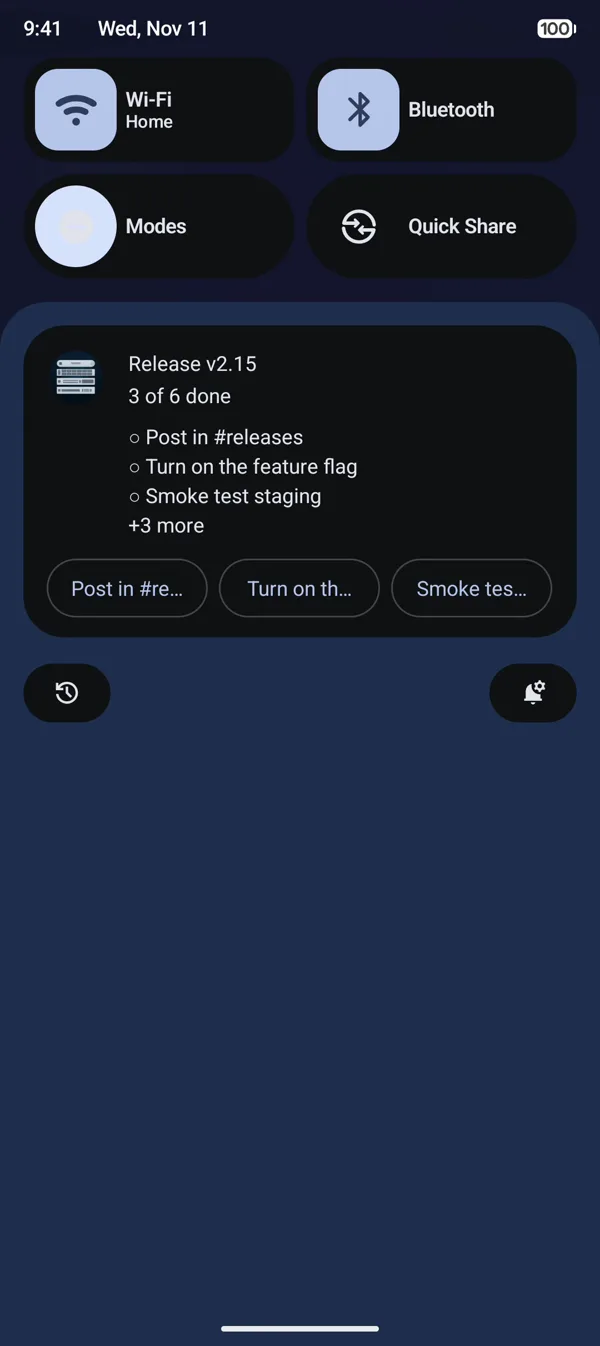
Il nuovo template Checklist porta un breve elenco sulla schermata di blocco e nella Dynamic Island, su Apple Watch e sul tuo Mac. Tocca una riga per spuntarla e ogni dispositivo mostra il nuovo conteggio. Quando tutte le voci sono spuntate, la scheda mostra Tutto fatto e, pochi secondi dopo, si chiude da sola.Il nuovo template Checklist è un aggiornamento in tempo reale nell'area notifiche: le voci, con un segno di spunta su quelle completate, il conteggio nell'intestazione e un pulsante per ciascuna delle prossime tre voci da spuntare. Toccane uno per spuntare la voce e ogni dispositivo mostra il nuovo conteggio. Quando tutte le voci sono spuntate, la scheda mostra Tutto fatto e, pochi secondi dopo, si chiude da sola.
Leggi la documentazione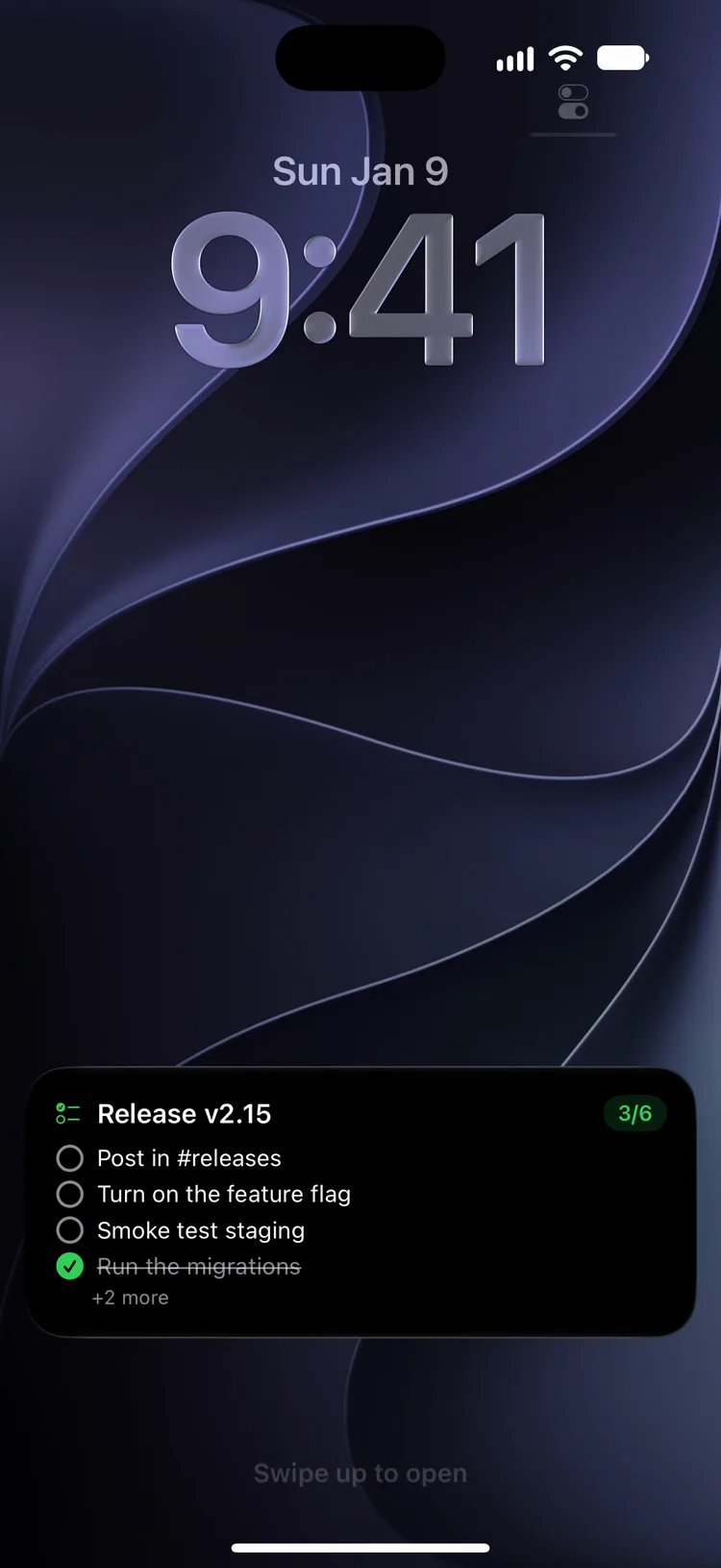
heatmap
Ogni giorno in un'unica griglia
Il nuovo widget Mappa di calore disegna un quadrato per ogni giorno, sfumato in cinque livelli da tenue al colore accento pieno, così i giorni intensi e quelli tranquilli si notano a colpo d'occhio. Un widget medio o grande contiene fino a 22 settimane. Invia i valori giornalieri grezzi e PushWard pensa alle sfumature. Funziona anche sulla schermata di blocco e su Apple Watch.Il nuovo widget Mappa di calore disegna un quadrato per ogni giorno sulla schermata Home, sfumato in cinque livelli da tenue al colore accento pieno, così i giorni intensi e quelli tranquilli si notano a colpo d'occhio. Invia i valori giornalieri grezzi e PushWard pensa alle sfumature.
Apri un widget Mappa di calore nell'app PushWard su Apple Watch per vedere la sua griglia delle ultime settimane, con sotto il totale, la serie attuale e il giorno migliore.
Leggi la documentazione

Schede delle attività in tempo reale più ordinate
Ogni coppia mostra la stessa attività in tempo reale prima e dopo l'aggiornamento, sulla schermata di blocco e nella Dynamic Island espansa.
Schermata di blocco


Dynamic Island


Anche in questo aggiornamento
- Su Apple Watch, una scheda multimediale mostra il titolo con il tempo trascorso, il dispositivo e l'artista, e una sottile barra di avanzamento.
- La Dynamic Island espansa mostra quattro righe di log senza tagliare l'ultima, mantiene interi i pulsanti della scheda a passaggi e non taglia più l'angolo di un'immagine.
- Un nome di attività lungo non si sovrappone più a un timer largo, né nell'anteprima dell'isola nell'app né sul notch del Mac.
- Sul Mac, le schede nella barra dei menu si aggiornano non appena un pulsante su cui hai cliccato riceve la sua risposta.
- Le impostazioni di visualizzazione dei widget vengono cancellate quando esci dall'account e quando un widget viene eliminato su un altro dispositivo.
Scarica l'aggiornamento
Aggiorna PushWard dall'App Store. I tuoi widget passano a Standard da soli; aprine uno per scegliere un altro look.

Aggiorna PushWard da Google Play. I tuoi widget passano a Standard da soli; aprine uno per scegliere un altro look.