Nouveau Version 1.30.0Version 1.4.0
Un nouveau look pour chaque widget
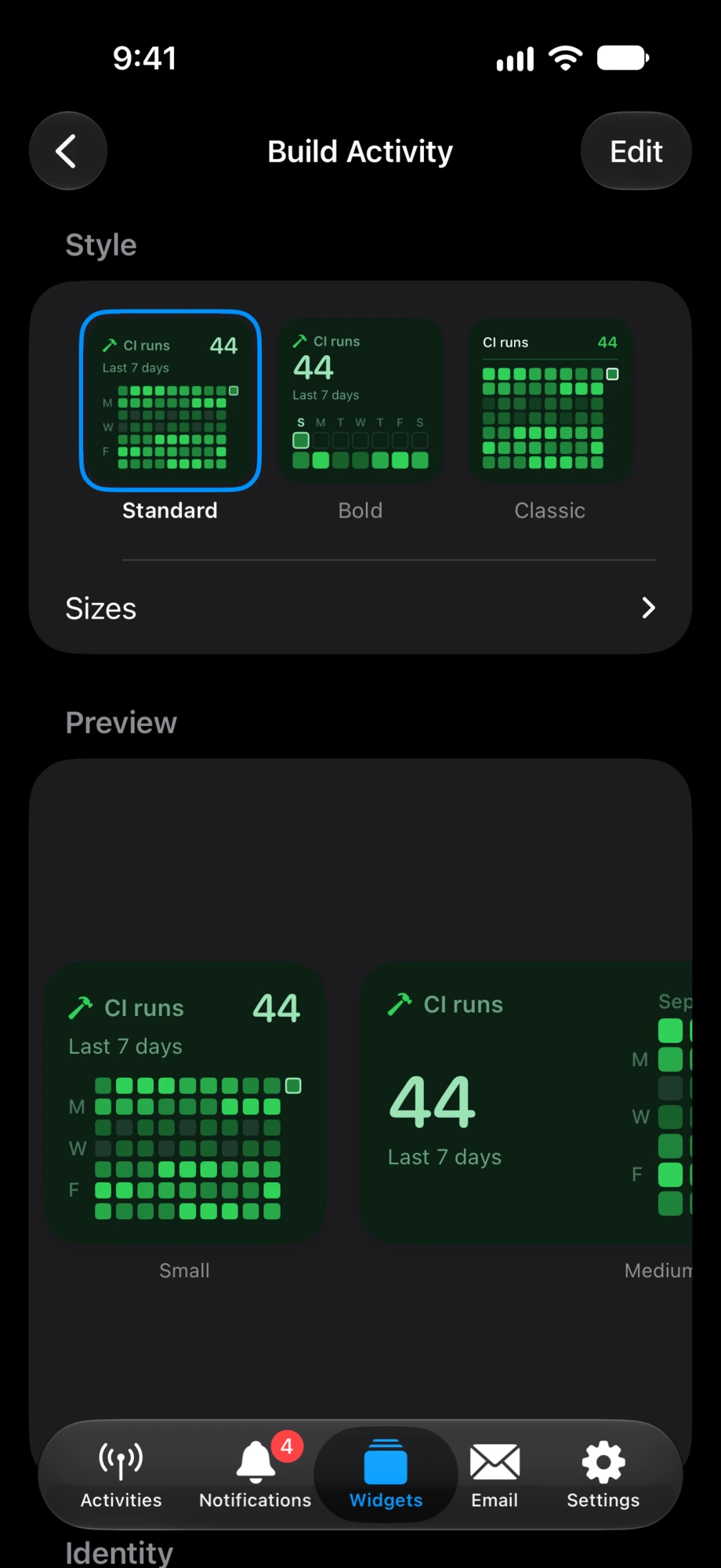
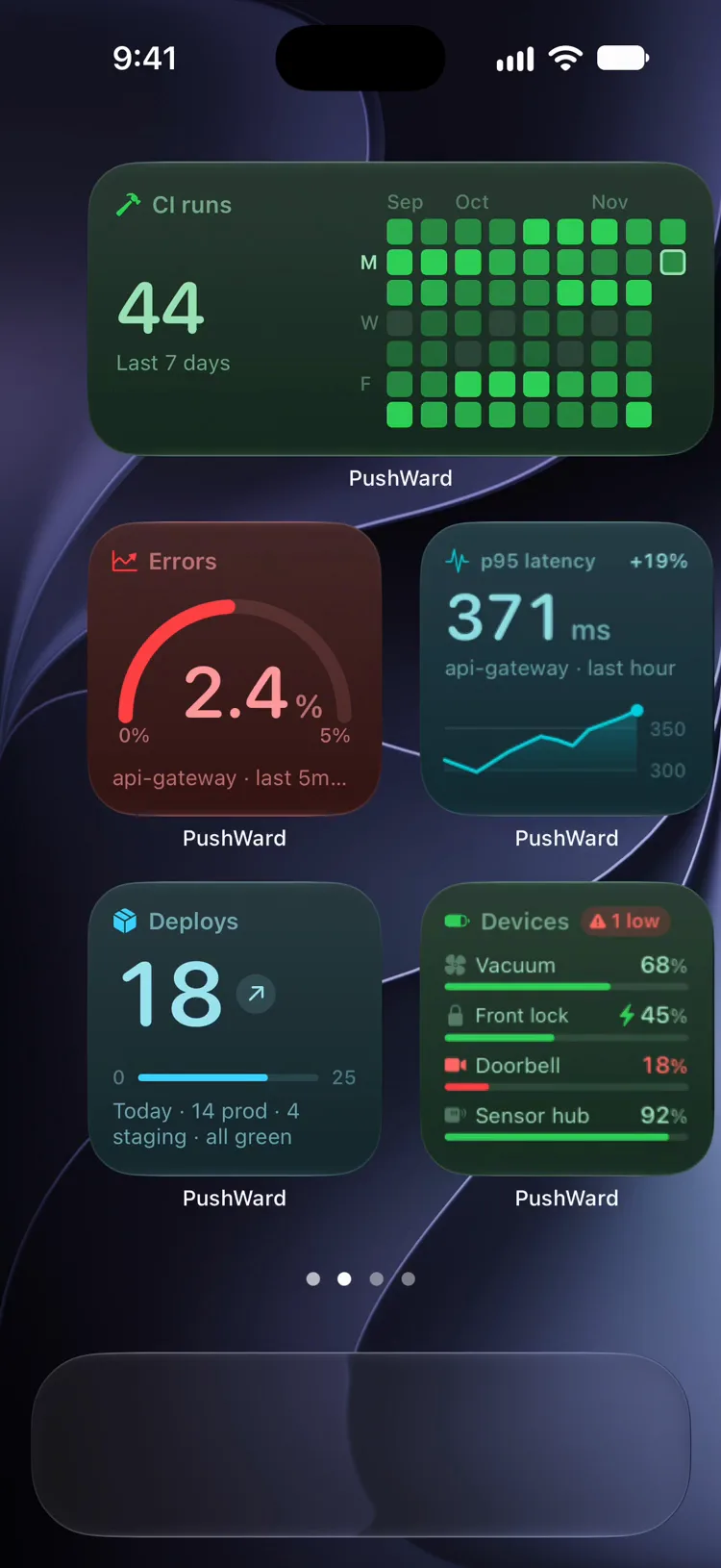
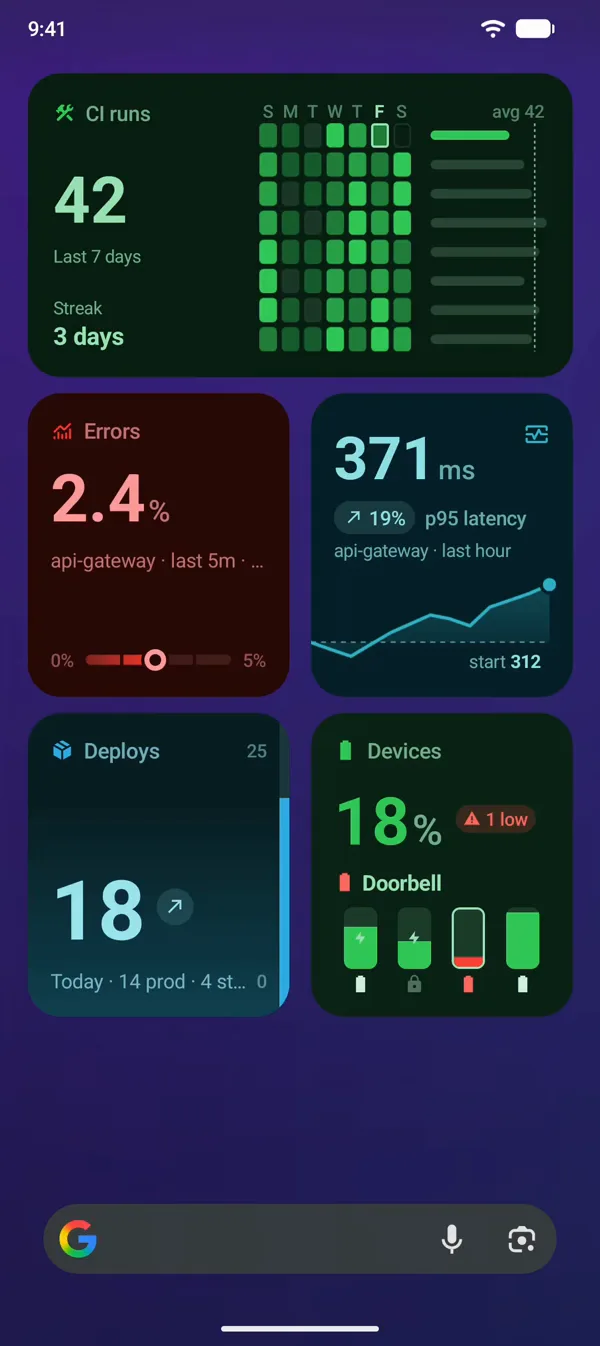
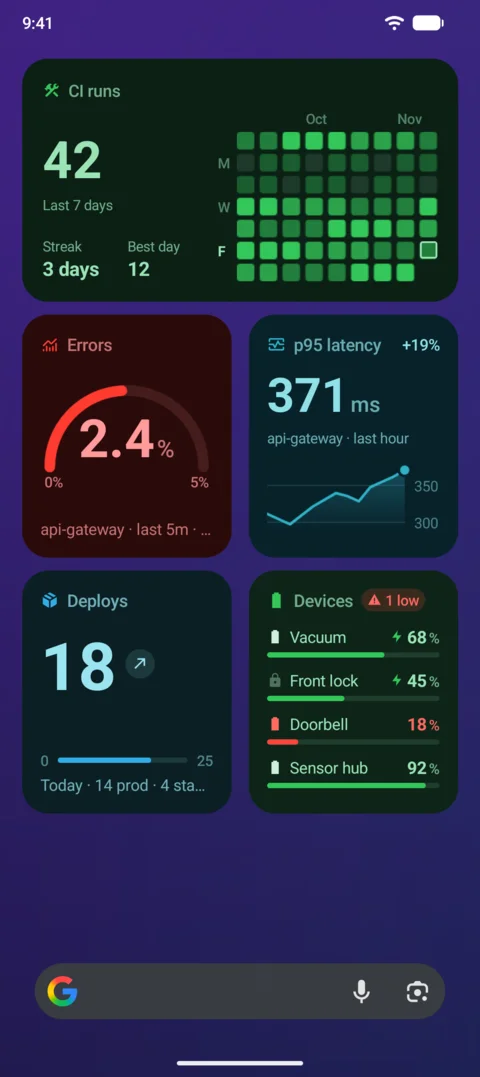
Les nouveaux widgets reçoivent Standard, un nouveau look par défaut. Audacieux montre les mêmes données autrement, et Classique garde l'ancien design, que conservent les widgets déjà présents sur votre écran d'accueil jusqu'à ce que vous en choisissiez un autre. Chaque widget a les trois, et le look peut changer d'une taille à l'autre.Les nouveaux widgets reçoivent Standard, un nouveau look par défaut. Audacieux montre les mêmes données autrement, et Classique garde l'ancien design, que conservent les widgets déjà présents sur votre écran d'accueil jusqu'à ce que vous en choisissiez un autre. Chaque widget a les trois, et le look peut changer d'une taille à l'autre.


Trois looks, un seul widget
Mêmes données, même taille. Seule la mise en page change, et vous la choisissez pour chaque widget.


Standard
La valeur passe en blanc avec sa variation dans le coin, et le graphique en courbe reçoit un quadrillage avec ses valeurs.L'anneau s'ouvre en un large arc avec la valeur en blanc, l'état à côté du titre et le SLO sur sa propre ligne.
Audacieux
La valeur et sa variation passent au premier plan, et la courbe traverse toute la carte, de son minimum jusqu'au dernier point.La valeur passe au premier plan en grands caractères avec l'état en dessous, et une règle en bas indique où elle se situe.
Classique
Le look des widgets avant cette mise à jour : la valeur dans la couleur d'accentuation et les détails sous forme de puces. Chaque widget l'a.Le look des widgets avant cette mise à jour : la valeur dans un petit anneau et les détails sous forme de puces. Chaque widget l'a.
Avant et après, widget par widget
À gauche, chaque widget tel qu'il était avant la mise à jour. À droite, le même widget dans le style de votre choix.


Choisissez un look pour chaque widget
Ouvrez un widget sur iPhone ou iPad et choisissez son look sous Style, pour toutes les tailles ou une taille à la fois, et la Densité des lignes d'une liste de stats de la même façon. Chaque widget garde son propre choix, si bien qu'un même écran d'accueil peut réunir les trois.Ouvrez un widget dans l'onglet Widgets et choisissez son look sous Style, pour toutes les tailles ou une taille à la fois, et la Densité des lignes d'une liste de stats de la même façon. Chaque widget garde son propre choix, si bien qu'un même écran d'accueil peut réunir les trois.
Qui décide du look
- Si l'expéditeur définit un look ou une Densité des lignes via l'API, pour toutes les tailles ou pour une seule, le widget le conserve à cet endroit. L'app permet toujours de prévisualiser les autres looks.
- Sinon, le widget affiche ce que vous choisissez dans l'app : pour sa taille, à défaut pour toutes les tailles.
- Si rien n'est défini, il affiche Standard.
Les widgets de l'écran d'accueil reçoivent les styles dans toutes les tailles, et de nombreux widgets de l'écran verrouillé aussi. Les widgets de l'Apple Watch et du Mac gardent leur design actuel.
Deux nouveaux modèles
Une liste que vous cochez au fur et à mesure, et une grille avec une case pour chaque jour.
checklist
Cochez une liste au fur et à mesure
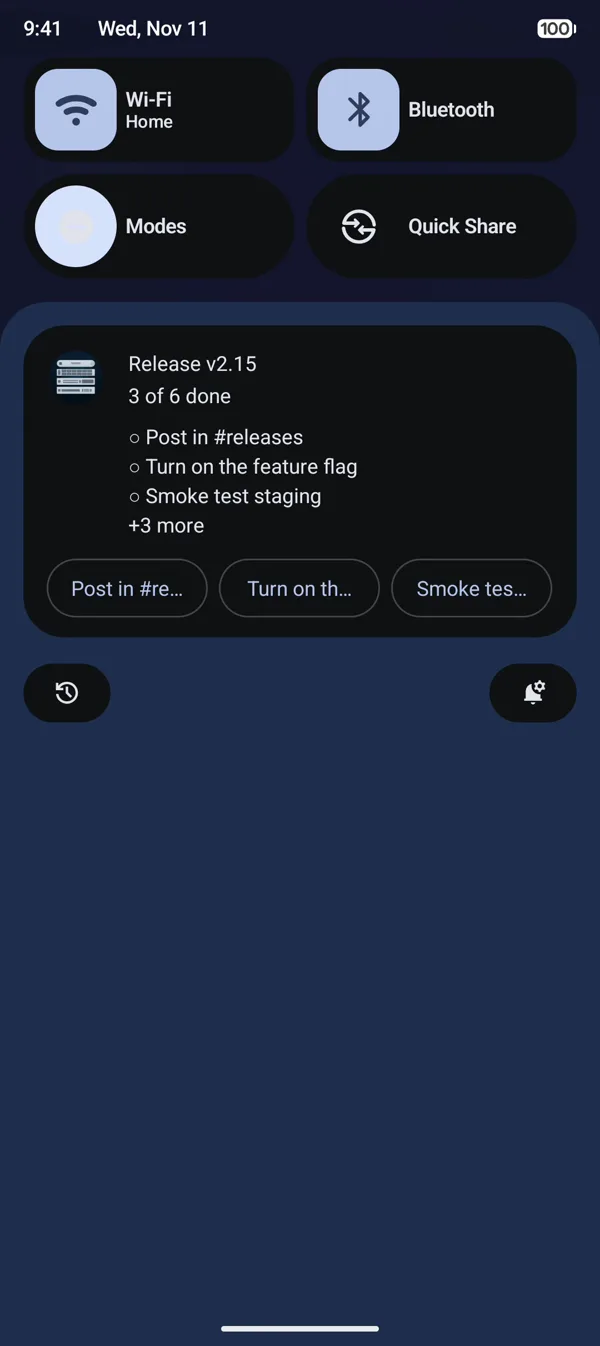
Le nouveau modèle Checklist affiche une courte liste sur l'écran verrouillé et dans la Dynamic Island, sur l'Apple Watch et sur votre Mac. Touchez une ligne pour la cocher et tous les appareils affichent le nouveau décompte. Une fois tous les éléments cochés, la carte indique Tout est fait, puis se termine d'elle-même quelques secondes plus tard.Le nouveau modèle Checklist est une mise à jour en direct dans le volet des notifications : les éléments, avec une coche sur ceux qui sont faits, le décompte dans l'en-tête et un bouton pour chacun des trois prochains éléments non cochés. Touchez-en un pour cocher l'élément et tous les appareils affichent le nouveau décompte. Une fois tous les éléments cochés, la carte indique Tout est fait, puis se termine d'elle-même quelques secondes plus tard.
Lire la documentation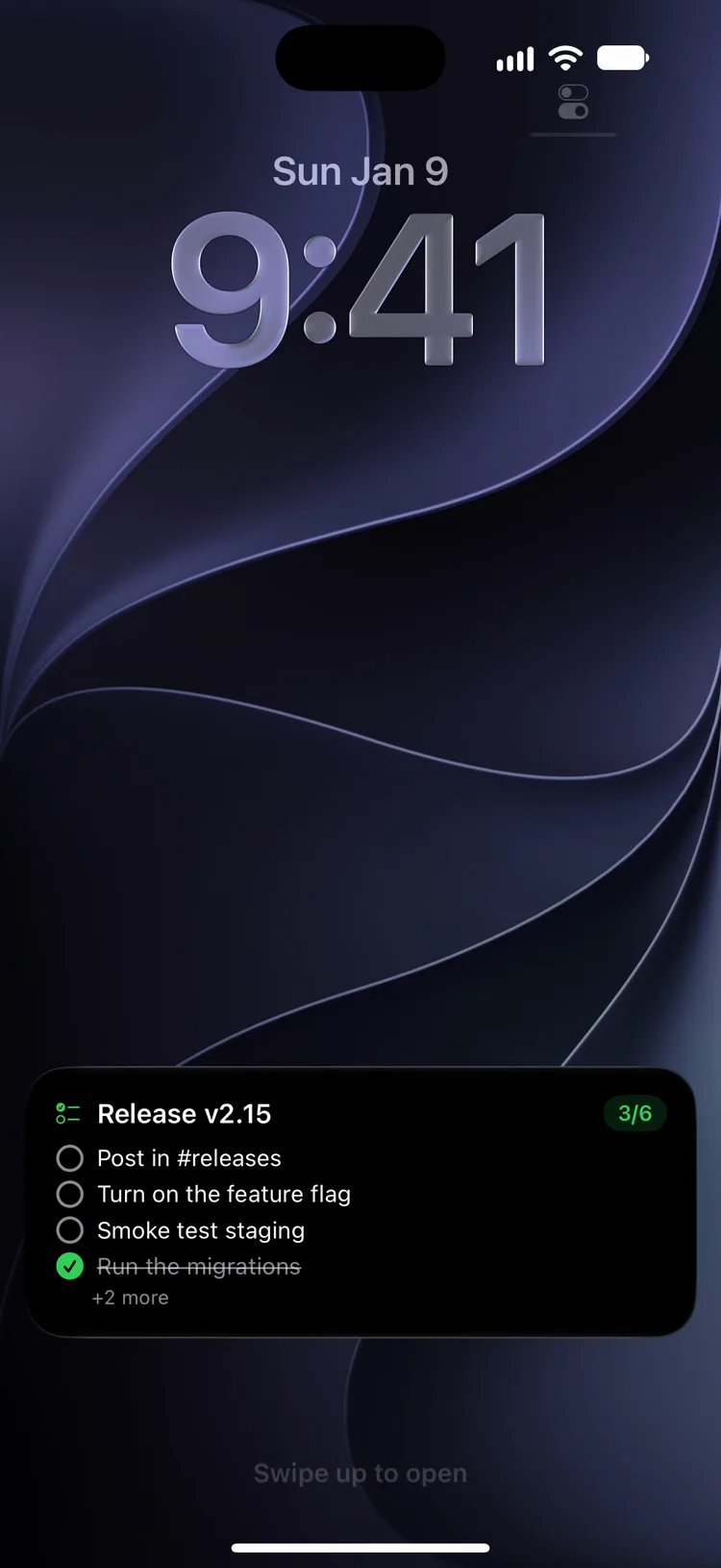
heatmap
Chaque jour dans une seule grille
Le nouveau widget Carte thermique dessine une case par jour, teintée en cinq paliers du plus pâle à la couleur d'accentuation pleine, pour repérer d'un coup d'œil les jours chargés et les jours calmes. Un widget moyen ou grand contient jusqu'à 22 semaines. Envoyez les valeurs quotidiennes brutes et PushWard se charge des teintes. Il fonctionne aussi sur l'écran verrouillé et sur l'Apple Watch.Le nouveau widget Carte thermique dessine une case par jour sur votre écran d'accueil, teintée en cinq paliers du plus pâle à la couleur d'accentuation pleine, pour repérer d'un coup d'œil les jours chargés et les jours calmes. Envoyez les valeurs quotidiennes brutes et PushWard se charge des teintes.
Ouvrez un widget Carte thermique dans l'app PushWard sur l'Apple Watch pour voir sa grille des dernières semaines, avec en dessous le total, la série en cours et le meilleur jour.
Lire la documentation

Des cartes d'activités en direct plus épurées
Chaque paire montre la même activité en direct avant et après la mise à jour, sur l'écran verrouillé et dans la Dynamic Island déployée.
Écran verrouillé


Dynamic Island


Également dans cette mise à jour
- Sur l'Apple Watch, une carte multimédia affiche le titre avec le temps écoulé, l'appareil et l'artiste, ainsi qu'une fine barre de position.
- La Dynamic Island déployée affiche quatre lignes de log sans couper la dernière, garde entiers les boutons de la carte à étapes et ne rogne plus le coin d'une image.
- Un long nom d'activité ne chevauche plus un minuteur large, ni dans l'aperçu de l'île dans l'app ni à l'encoche du Mac.
- Sur le Mac, les cartes de la barre des menus se mettent à jour dès qu'un bouton sur lequel vous avez cliqué obtient sa réponse.
- Les réglages d'affichage des widgets sont effacés lorsque vous vous déconnectez et lorsqu'un widget est supprimé sur un autre appareil.
Installez la mise à jour
Mettez à jour PushWard depuis l'App Store. Vos widgets passent d'eux-mêmes à Standard ; ouvrez-en un pour choisir un autre look.

Mettez à jour PushWard depuis Google Play. Vos widgets passent d'eux-mêmes à Standard ; ouvrez-en un pour choisir un autre look.