Nuevo Versión 1.30.0Versión 1.4.0
Un nuevo aspecto para cada widget
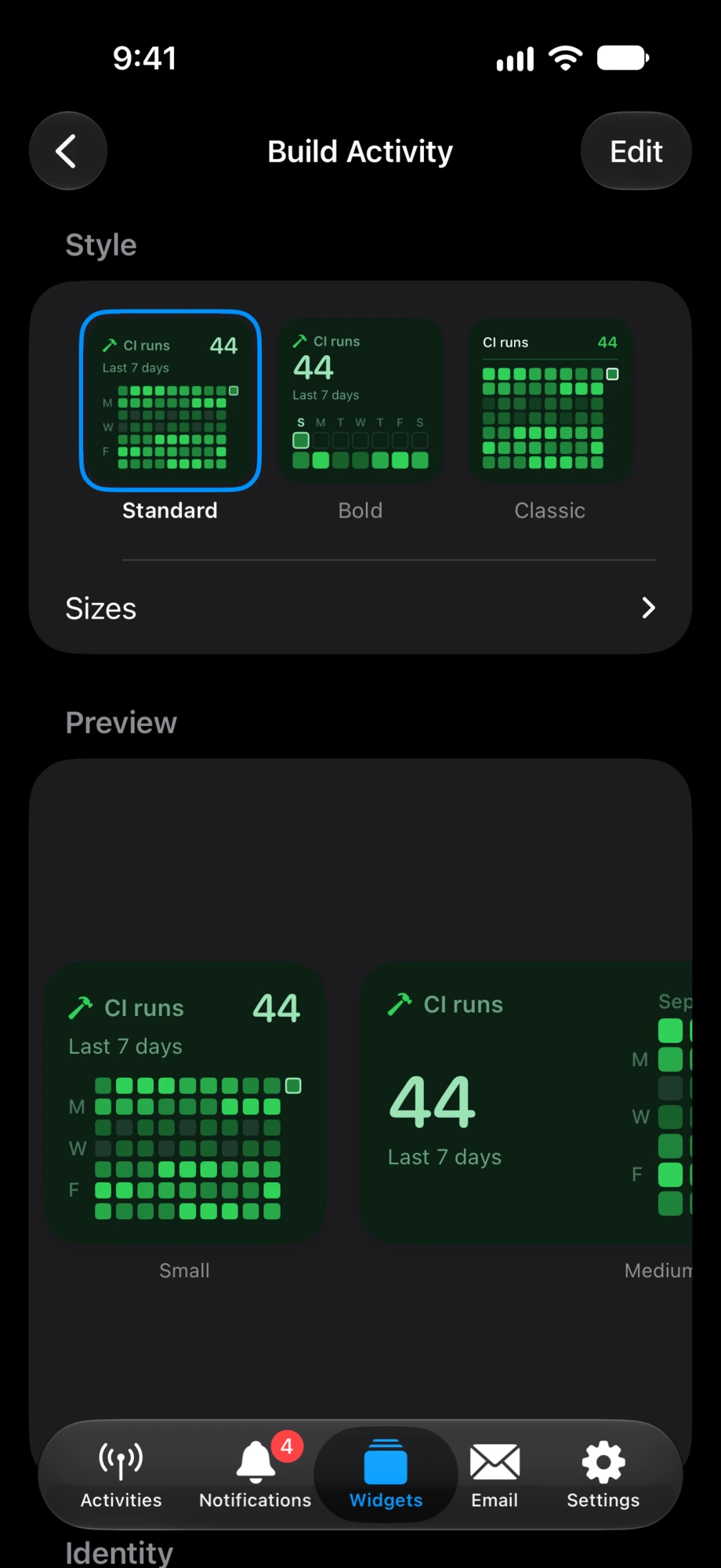
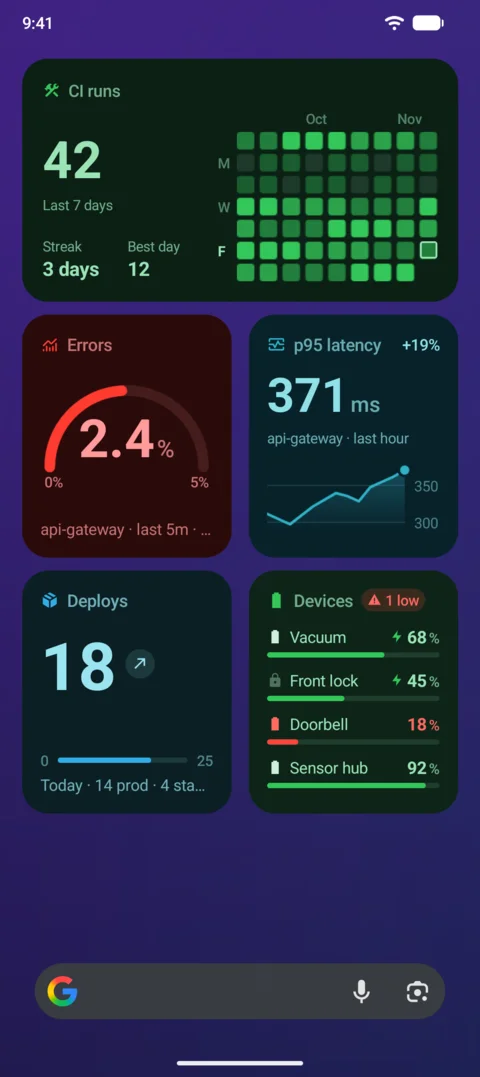
Los widgets nuevos reciben Estándar, un nuevo aspecto predeterminado. Audaz muestra los mismos datos de otra forma, y Clásico conserva el diseño anterior, en el que se quedan los widgets que ya están en tu pantalla de inicio hasta que elijas otro. Cada widget tiene los tres, y el aspecto puede variar de un tamaño a otro.Los widgets nuevos reciben Estándar, un nuevo aspecto predeterminado. Audaz muestra los mismos datos de otra forma, y Clásico conserva el diseño anterior, en el que se quedan los widgets que ya están en tu pantalla de inicio hasta que elijas otro. Cada widget tiene los tres, y el aspecto puede variar de un tamaño a otro.


Tres aspectos, un widget
Los mismos datos, el mismo tamaño. Solo cambia el diseño, y lo eliges para cada widget.


Estándar
El valor pasa a blanco con su cambio en la esquina, y el gráfico de líneas gana líneas de cuadrícula con sus valores.El anillo se abre en un arco ancho con el valor en blanco, el estado junto al título y el SLO en su propia fila.
Audaz
El valor y su cambio pasan al frente, y la línea cruza toda la tarjeta desde su mínimo hasta el último punto.El valor pasa al frente en letra grande con el estado debajo, y una regla en la parte inferior marca dónde se sitúa.
Clásico
El aspecto que tenían los widgets antes de esta actualización: el valor en el color de acento y los detalles como chips. Todos los widgets lo tienen.El aspecto que tenían los widgets antes de esta actualización: el valor dentro de un anillo pequeño y los detalles como chips. Todos los widgets lo tienen.
Antes y después, widget por widget
A la izquierda, cada widget como era antes de la actualización. A la derecha, el mismo widget en el estilo que elijas.


Elige un aspecto para cada widget
Abre un widget en el iPhone o el iPad y elige su aspecto en Estilo, para todos los tamaños o uno por uno, y la Densidad de filas de una lista de estadísticas del mismo modo. Cada widget guarda su propia elección, así que una misma pantalla de inicio puede tener los tres.Abre un widget en la pestaña Widgets y elige su aspecto en Estilo, para todos los tamaños o uno por uno, y la Densidad de filas de una lista de estadísticas del mismo modo. Cada widget guarda su propia elección, así que una misma pantalla de inicio puede tener los tres.
Quién decide el aspecto
- Si el remitente fija un aspecto o una Densidad de filas a través de la API, para todos los tamaños o para uno, el widget lo mantiene ahí. La app sigue mostrando la vista previa de los otros aspectos.
- Si no, el widget muestra lo que elijas en la app: para su tamaño o, si no, para todos los tamaños.
- Si no hay nada definido, muestra Estándar.
Los widgets de la pantalla de inicio tienen los estilos en todos los tamaños, y muchos widgets de la pantalla de bloqueo también. Los widgets del Apple Watch y el Mac mantienen su diseño actual.
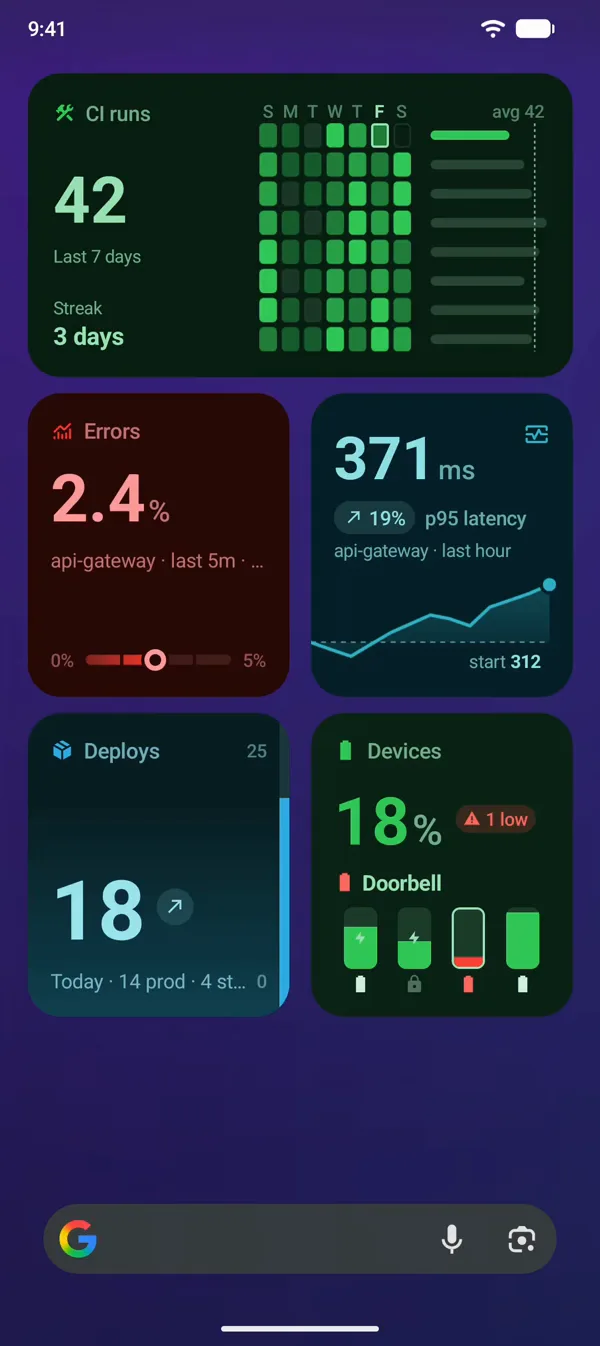
Dos plantillas nuevas
Una lista que vas marcando sobre la marcha y una cuadrícula con un cuadrado para cada día.
checklist
Marca una lista sobre la marcha
La nueva plantilla Lista de verificación pone una lista corta en la pantalla de bloqueo y en la Dynamic Island, en el Apple Watch y en tu Mac. Toca una fila para marcarla y todos los dispositivos muestran el nuevo recuento. Cuando todos los elementos están marcados, la tarjeta muestra Todo listo y, unos segundos después, termina sola.La nueva plantilla Lista de verificación es una actualización en directo en el panel de notificaciones: los elementos, con una marca de verificación en los ya marcados, el recuento en la cabecera y un botón para cada uno de los tres siguientes elementos pendientes. Toca uno para marcar el elemento y todos los dispositivos muestran el nuevo recuento. Cuando todos los elementos están marcados, la tarjeta muestra Todo listo y, unos segundos después, termina sola.
Leer la documentación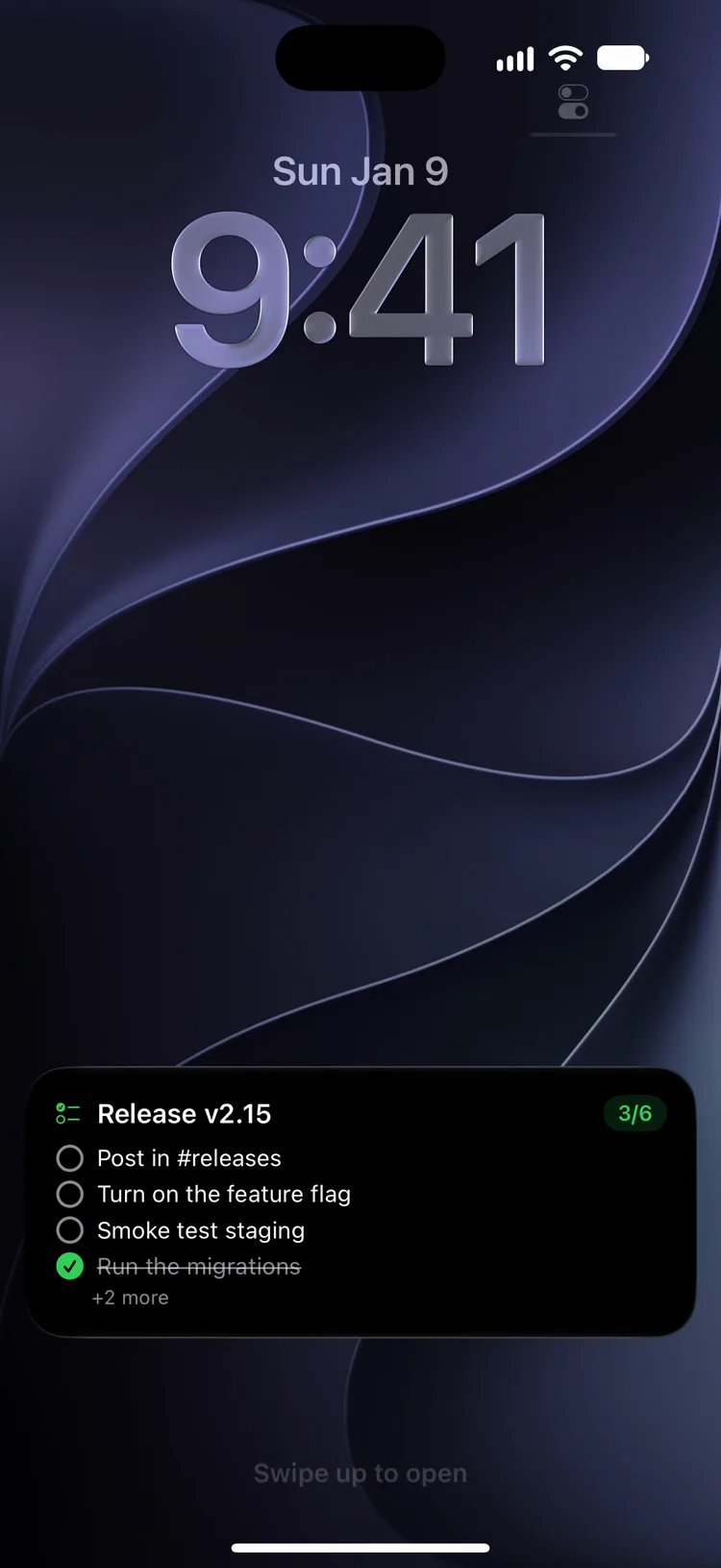
heatmap
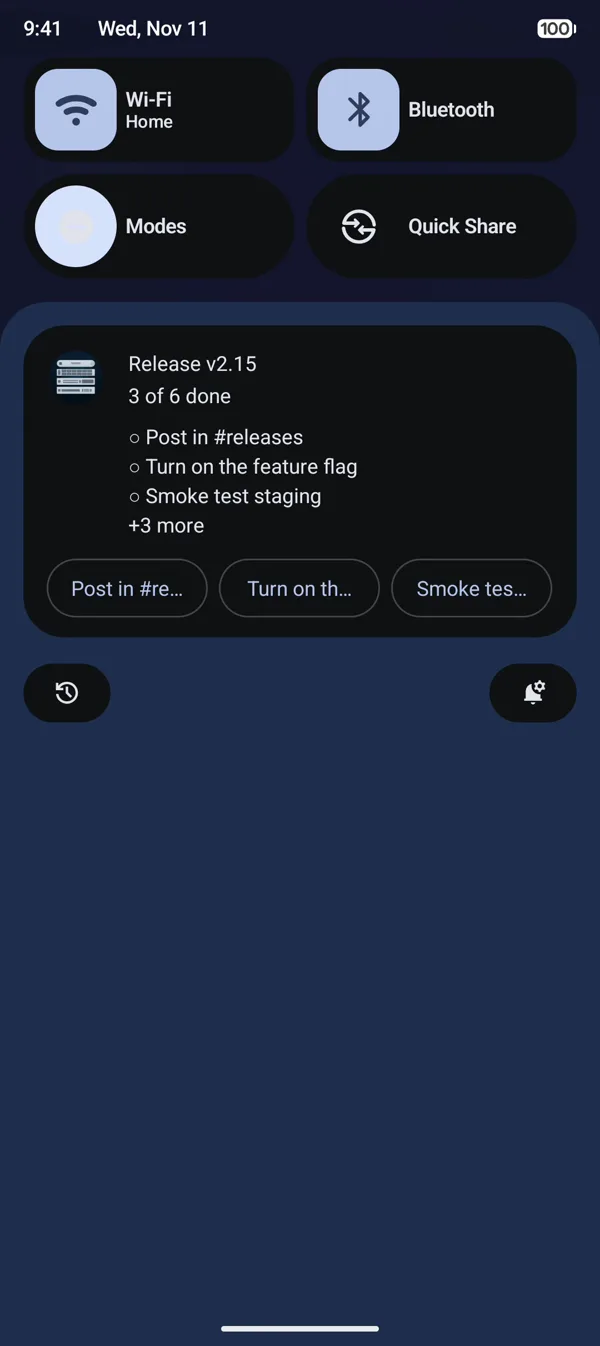
Cada día en una sola cuadrícula
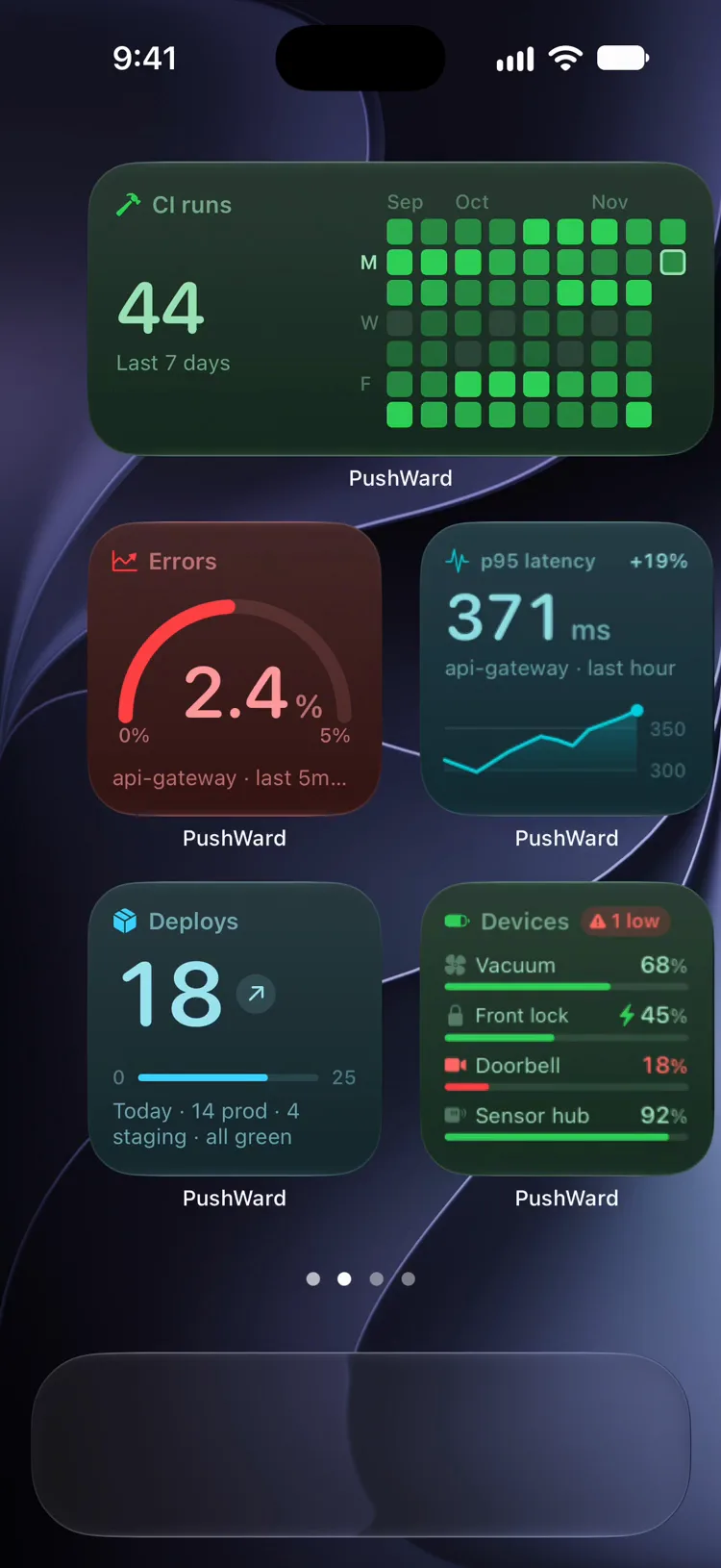
El nuevo widget Mapa de calor dibuja un cuadrado por día, sombreado en cinco niveles desde un tono tenue hasta el color de acento pleno, para que los días intensos y los tranquilos se vean de un vistazo. Un widget mediano o grande abarca hasta 22 semanas. Envía los valores diarios sin procesar y PushWard se encarga del sombreado. También funciona en la pantalla de bloqueo y en el Apple Watch.El nuevo widget Mapa de calor dibuja un cuadrado por día en tu pantalla de inicio, sombreado en cinco niveles desde un tono tenue hasta el color de acento pleno, para que los días intensos y los tranquilos se vean de un vistazo. Envía los valores diarios sin procesar y PushWard se encarga del sombreado.
Abre un widget Mapa de calor en la app PushWard del Apple Watch para ver su cuadrícula de las últimas semanas, con el total, la racha actual y el mejor día debajo.
Leer la documentación

Tarjetas de actividades en directo más ordenadas
Cada pareja muestra la misma actividad en directo antes y después de la actualización, en la pantalla de bloqueo y en la Dynamic Island expandida.
Pantalla de bloqueo


Dynamic Island


También en esta actualización
- En el Apple Watch, una tarjeta multimedia muestra el título con el tiempo transcurrido, el dispositivo y el artista, y una fina barra de posición.
- La Dynamic Island expandida muestra cuatro líneas de log sin cortar la última, mantiene enteros los botones de la tarjeta de pasos y ya no recorta la esquina de una imagen.
- Un nombre de actividad largo ya no choca con un temporizador ancho, ni en la vista previa de la isla de la app ni en la muesca del Mac.
- En el Mac, las tarjetas de la barra de menús se actualizan en cuanto un botón en el que hiciste clic recibe su respuesta.
- Los ajustes de visualización de los widgets se borran al cerrar sesión y cuando se elimina un widget en otro dispositivo.
Consigue la actualización
Actualiza PushWard desde el App Store. Tus widgets cambian a Estándar por sí solos; abre uno para elegir otro aspecto.

Actualiza PushWard desde Google Play. Tus widgets cambian a Estándar por sí solos; abre uno para elegir otro aspecto.