新功能 版本 1.30.0版本 1.4.0
每個小工具都有新外觀
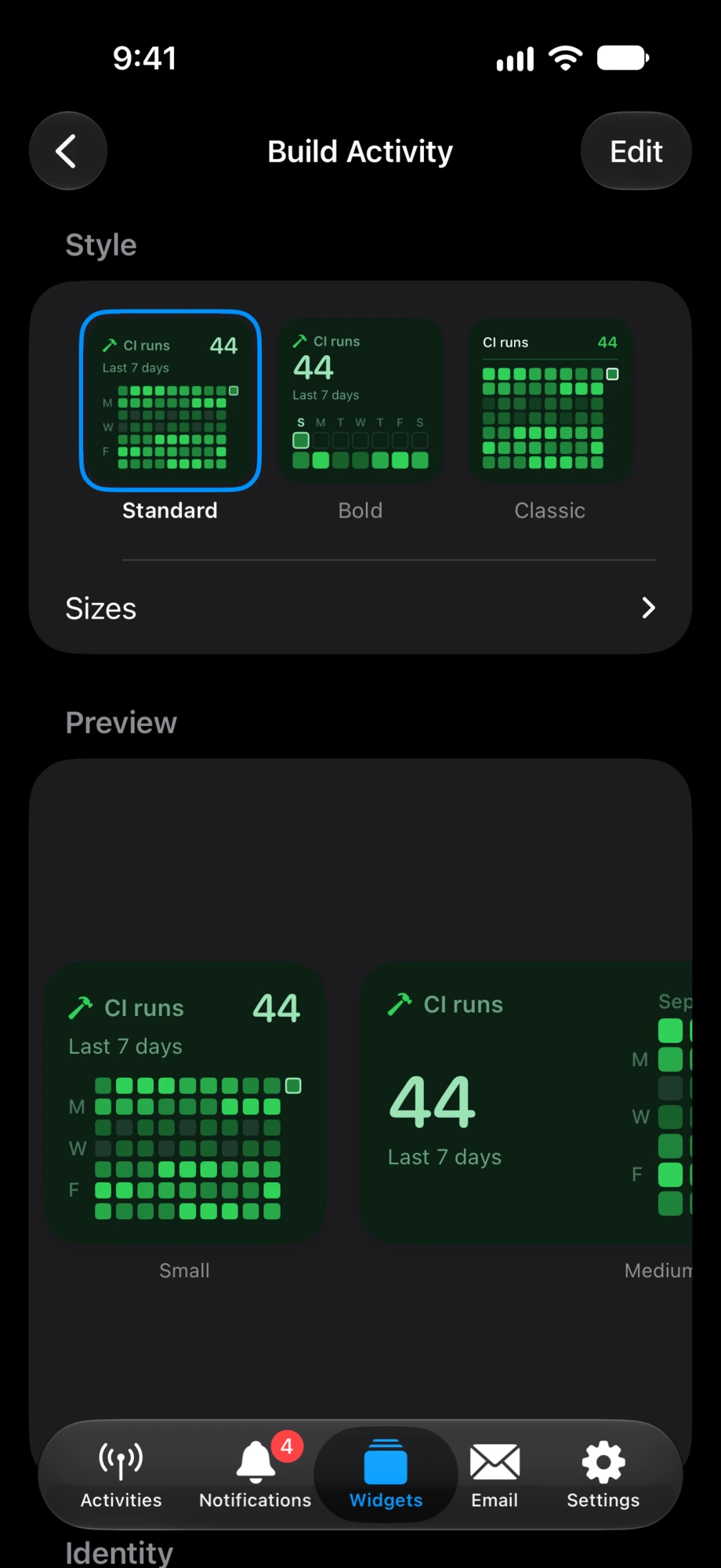
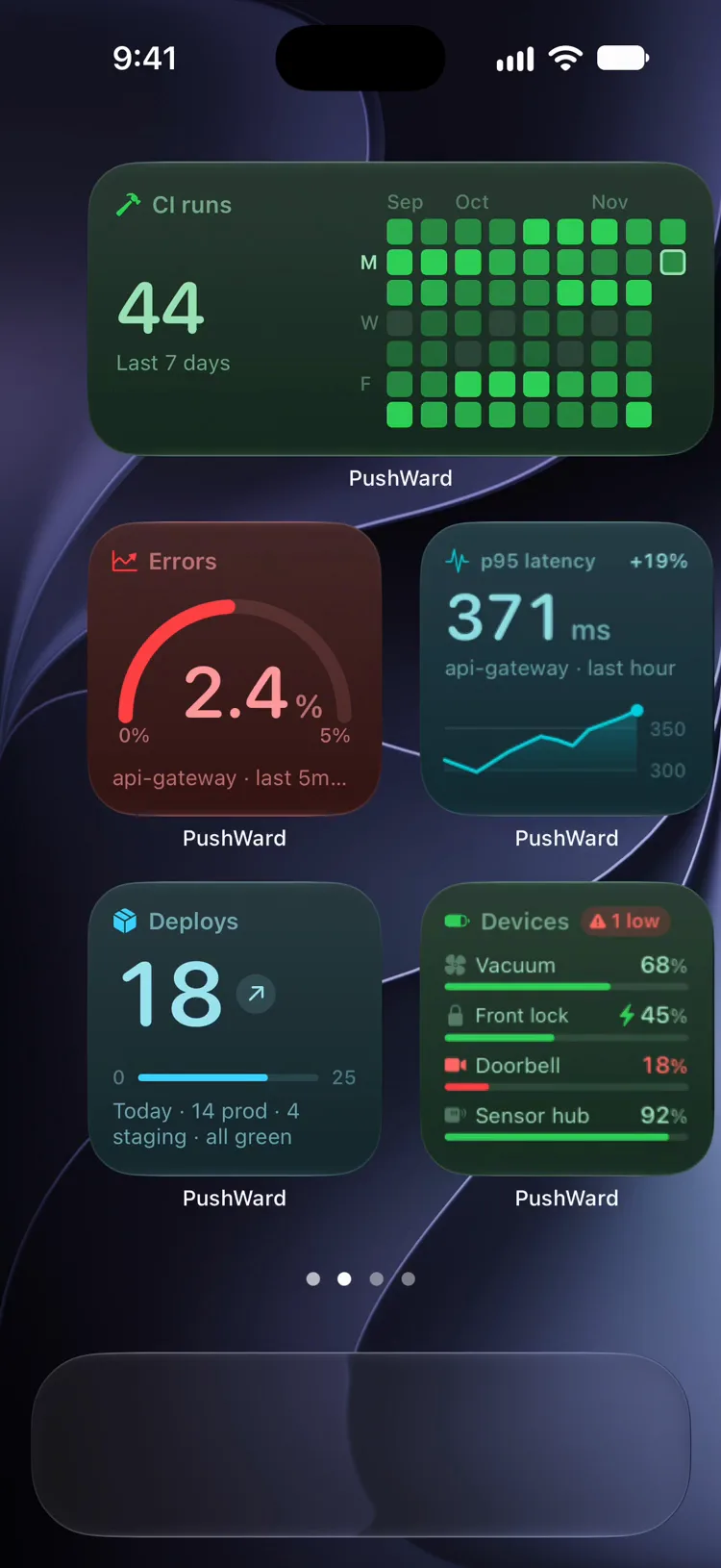
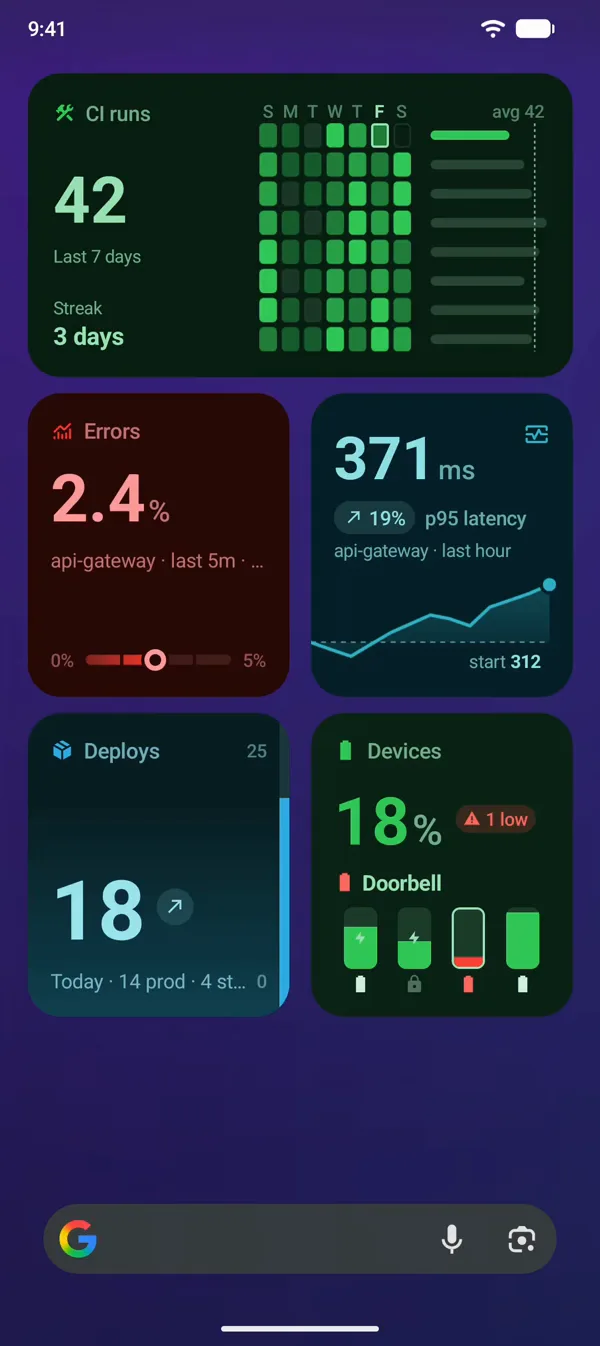
新的小工具會使用全新的預設外觀「標準」。「醒目」以另一種方式顯示相同的資料,「經典」則保留先前的設計,您主畫面上現有的小工具會一直使用「經典」,直到您選擇其他外觀。每個小工具都具備這三種外觀,而且不同尺寸可以使用不同外觀。新的小工具會使用全新的預設外觀「標準」。「醒目」以另一種方式顯示相同的資料,「經典」則保留先前的設計,您主畫面上現有的小工具會一直使用「經典」,直到您選擇其他外觀。每個小工具都具備這三種外觀,而且不同尺寸可以使用不同外觀。



三種外觀,同一個小工具
資料相同,尺寸相同。只有版面配置不同,而且可以為每個小工具個別選擇。


標準
數值變成白色,變化顯示在角落,折線圖加上了帶數值的格線。圓環展開成寬弧形,數值變成白色,狀態位於標題旁邊,SLO 則獨立成一列。
醒目
數值與其變化最為突出,折線橫跨整張卡片,從最低點延伸到最新一點。數值以大字最為突出,狀態位於其下方,底部的刻度尺標出它所在的位置。
經典
這是小工具在本次更新前的外觀:數值以強調色顯示,詳細資訊以標籤形式顯示。每個小工具都有這種外觀。這是小工具在本次更新前的外觀:數值位於小圓環內,詳細資訊以標籤形式顯示。每個小工具都有這種外觀。
逐一比較每個小工具的更新前後
左側是更新前的各個小工具,右側是同一個小工具在您所選樣式下的樣子。


為每個小工具選擇外觀
在 iPhone 或 iPad 上打開小工具,在「樣式」下選擇外觀,可以一次設定所有尺寸,也可以逐一設定各尺寸;統計列表的「列密度」也是如此。每個小工具各自保存選擇,因此同一個主畫面上可以同時出現三種外觀。在「小工具」標籤頁中打開小工具,在「樣式」下選擇外觀,可以一次設定所有尺寸,也可以逐一設定各尺寸;統計列表的「列密度」也是如此。每個小工具各自保存選擇,因此同一個主畫面上可以同時出現三種外觀。
外觀由誰決定
- 如果傳送者透過 API 設定了外觀或「列密度」,無論是針對所有尺寸還是某一個尺寸,小工具都會在該處保留這項設定。App 仍可預覽其他外觀。
- 否則,小工具會顯示您在 App 中的選擇:優先採用該尺寸的選擇,沒有時採用所有尺寸的選擇。
- 如果兩者都未設定,則顯示「標準」。
主畫面小工具的所有尺寸都支援這些樣式,許多鎖定畫面小工具也支援。Apple Watch 和 Mac 上的小工具維持目前的設計。
兩個新範本
一個可以邊做邊勾選的列表,以及每天一格的格狀圖。
checklist
邊做邊勾選清單
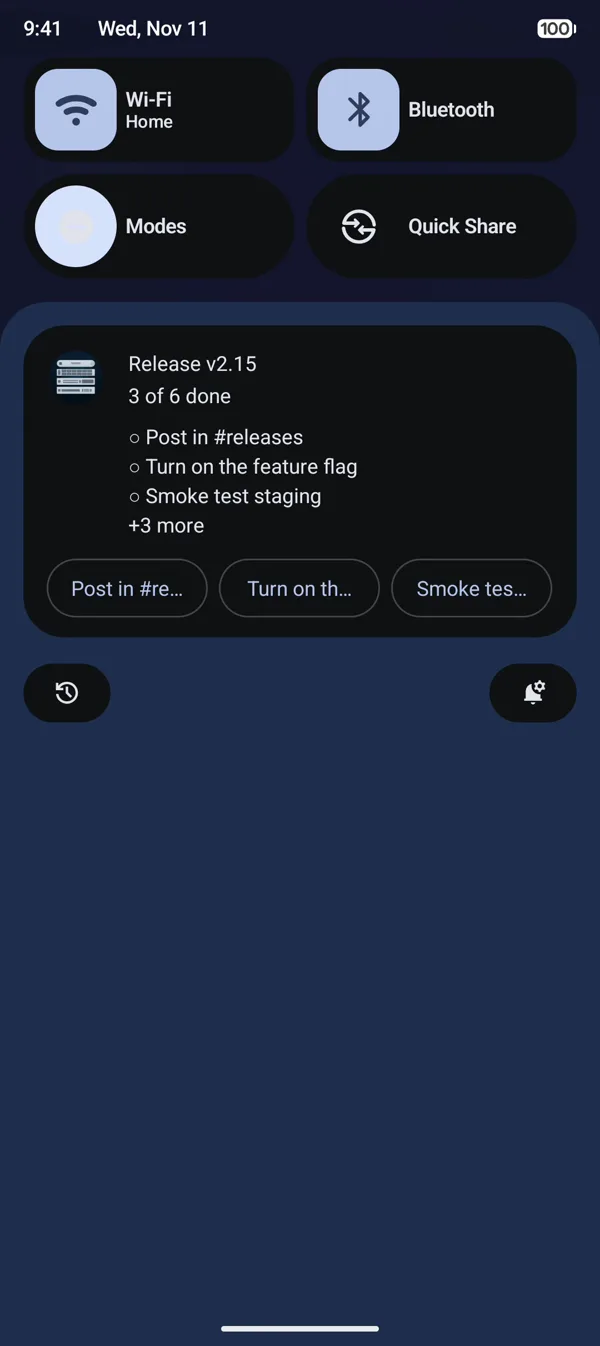
全新的檢查清單範本會在鎖定畫面和動態島、Apple Watch 以及您的 Mac 上顯示一份簡短清單。點一下某一列即可勾選,所有裝置都會顯示新的計數。所有項目都勾選後,卡片會顯示「全部完成」,幾秒後自動結束。全新的檢查清單範本是通知欄中的一則即時更新:列出各個項目並在已勾選的項目上顯示勾號,標題中顯示計數,並為接下來三個未勾選的項目各提供一個按鈕。點一下其中一個即可勾選對應項目,所有裝置都會顯示新的計數。所有項目都勾選後,卡片會顯示「全部完成」,幾秒後自動結束。
閱讀文件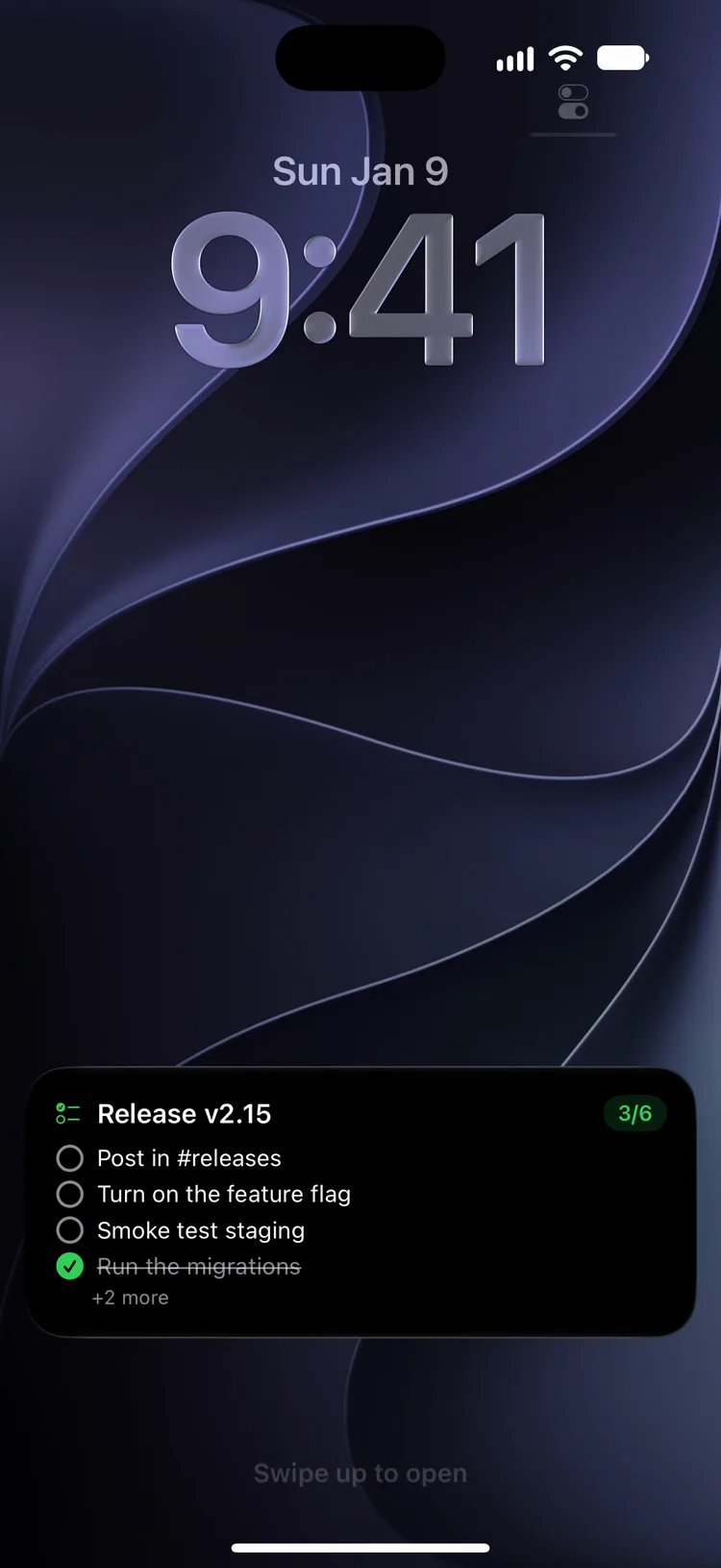
heatmap
每一天,盡在一張網格
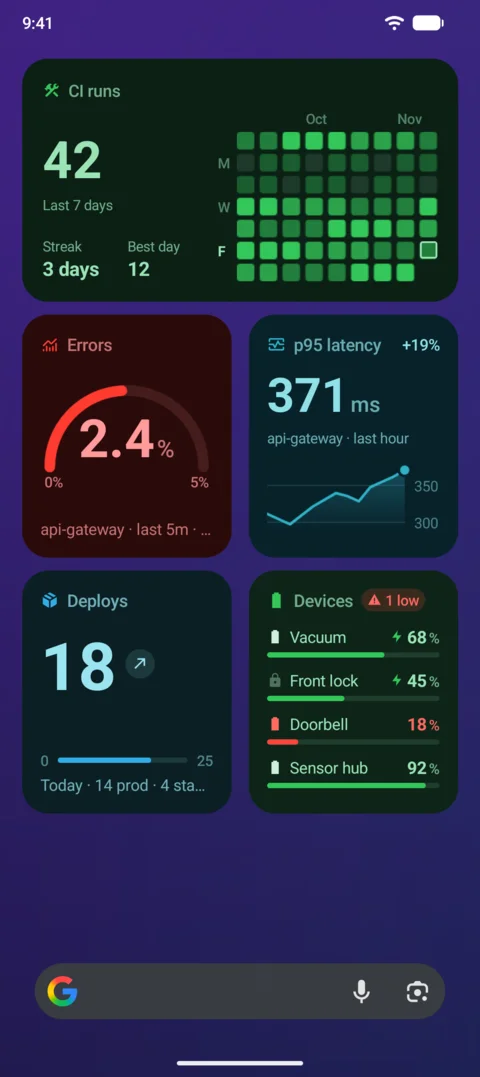
全新的熱度圖小工具每天繪製一格,分五個層級從淺色過渡到完整的強調色,忙碌與清閒的日子一目了然。中尺寸或大尺寸小工具最多可容納 22 週。只要傳送每日原始數值,著色交給 PushWard。它也適用於鎖定畫面和 Apple Watch。全新的熱度圖小工具在主畫面上每天繪製一格,分五個層級從淺色過渡到完整的強調色,忙碌與清閒的日子一目了然。只要傳送每日原始數值,著色交給 PushWard。
在 Apple Watch 上的 PushWard 應用程式中打開熱度圖小工具,即可檢視最近幾週的網格,下方顯示總計、目前連續天數和單日最高。
閱讀文件

更整齊的即時動態卡片
每一組都是同一個即時動態在更新前後的樣子,分別顯示在鎖定畫面和展開式動態島中。
鎖定畫面


動態島


本次更新還包括
- 在 Apple Watch 上,媒體卡片會顯示標題及已播放時間、裝置和演出者,以及一條細細的進度列。
- 展開式動態島可完整顯示四行日誌而不截斷最後一行,步驟卡片的按鈕保持完整,圖片的邊角也不再被裁切。
- 較長的動態名稱不再與較寬的計時器重疊,無論是在 App 的動態島預覽中還是在 Mac 瀏海處。
- 在 Mac 上,您按一下的按鈕一收到回應,選單列卡片就會立即更新。
- 登出時,以及在其他裝置上刪除小工具時,小工具顯示設定會被清除。
取得更新
請從 App Store 更新 PushWard。您的小工具會自動切換為「標準」;打開任一小工具即可選擇其他外觀。

請從 Google Play 更新 PushWard。您的小工具會自動切換為「標準」;打開任一小工具即可選擇其他外觀。