Neu Version 1.30.0Version 1.4.0
Ein neuer Look für jedes Widget
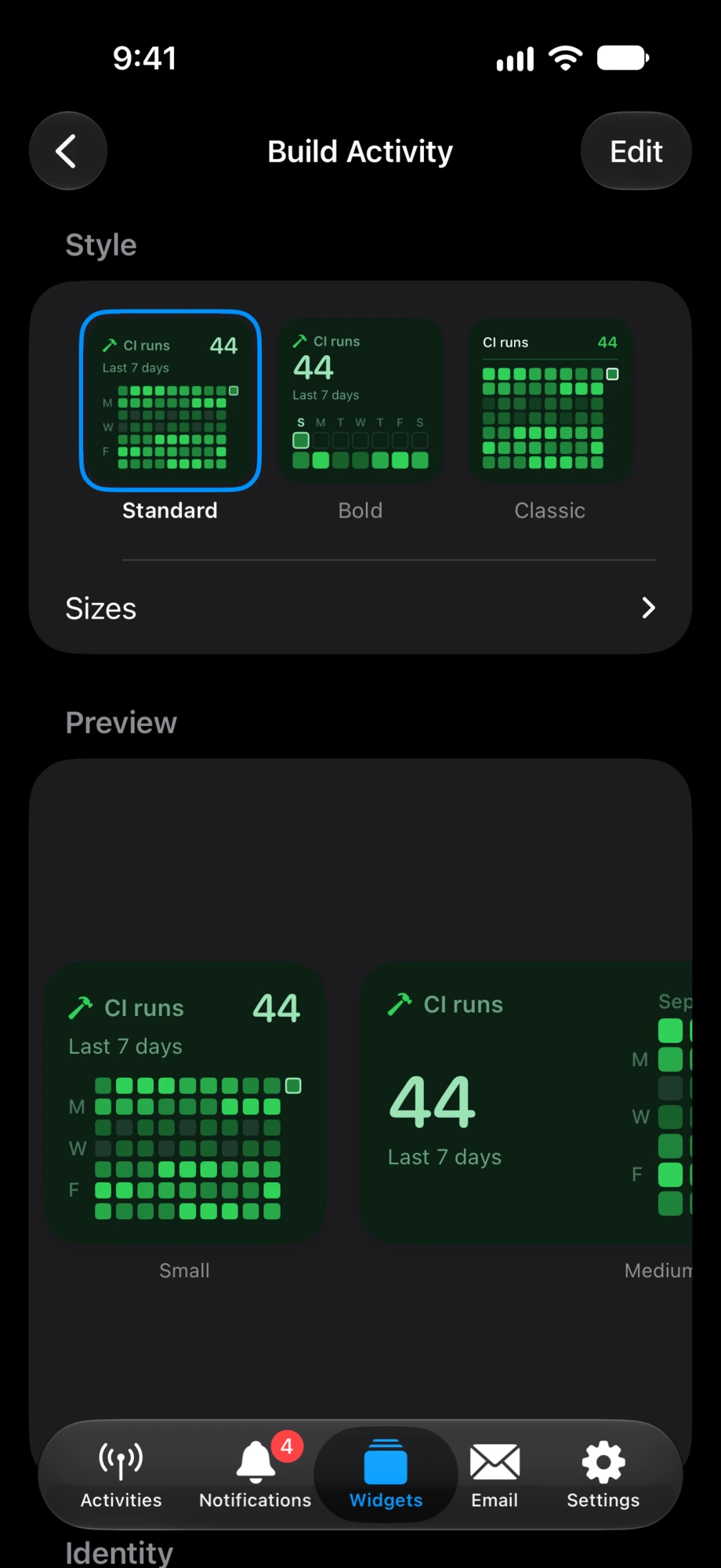
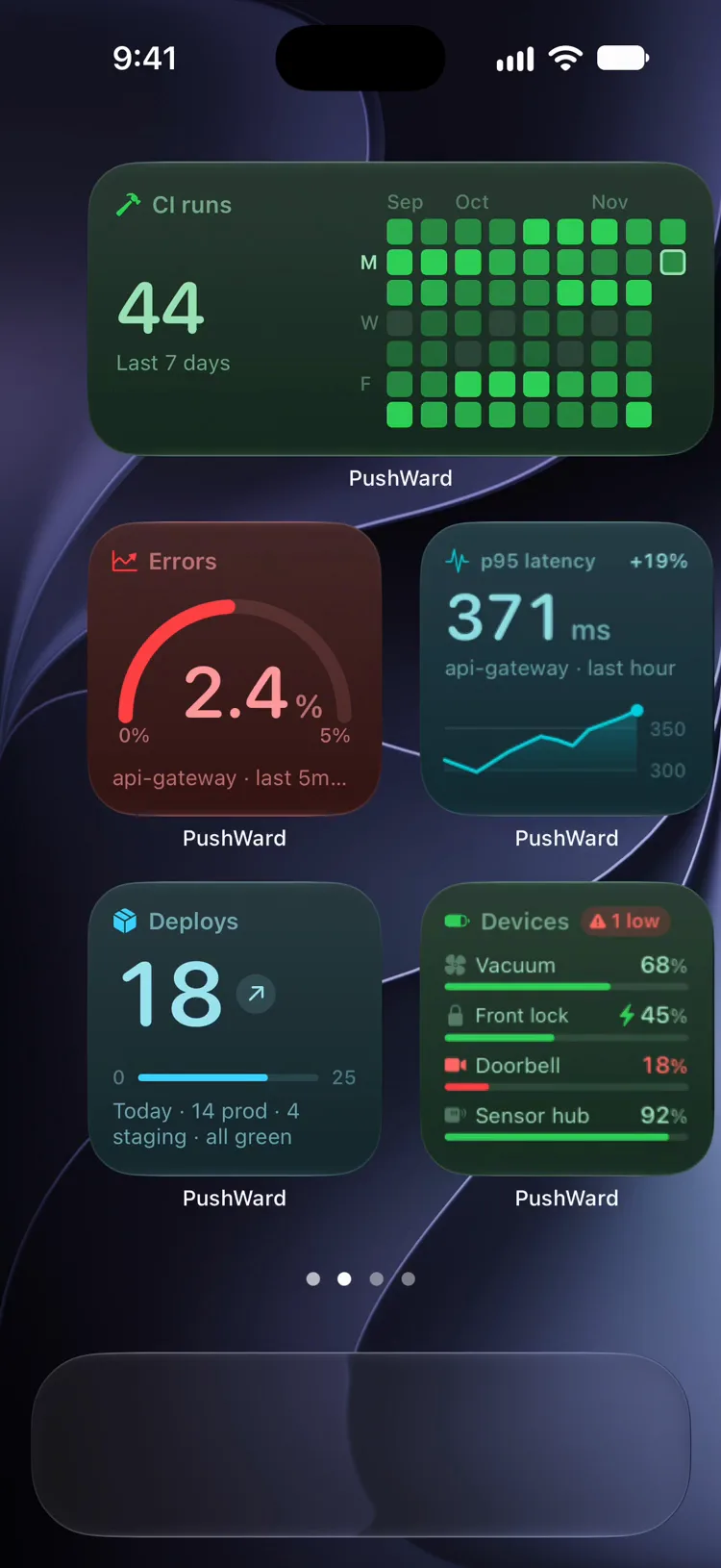
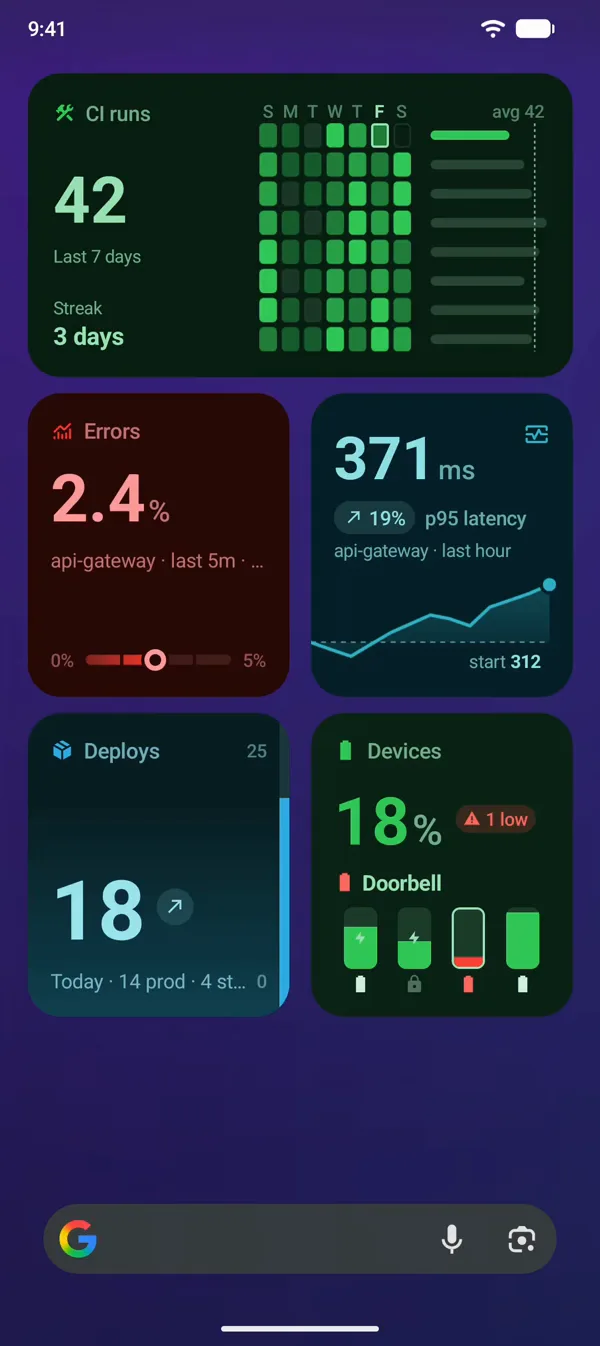
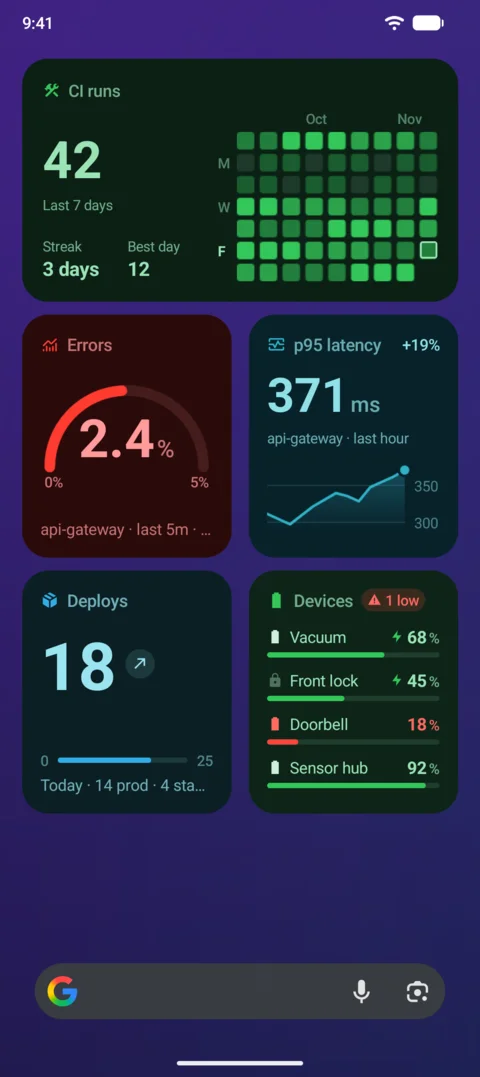
Neue Widgets bekommen Standard, einen neuen voreingestellten Look. Kräftig zeigt dieselben Daten auf andere Weise, und Klassisch behält das bisherige Design; darin bleiben die Widgets, die schon auf deinem Home-Bildschirm liegen, bis du einen anderen Look wählst. Jedes Widget hat alle drei, und der Look kann von Größe zu Größe verschieden sein.Neue Widgets bekommen Standard, einen neuen voreingestellten Look. Kräftig zeigt dieselben Daten auf andere Weise, und Klassisch behält das bisherige Design; darin bleiben die Widgets, die schon auf deinem Startbildschirm liegen, bis du einen anderen Look wählst. Jedes Widget hat alle drei, und der Look kann von Größe zu Größe verschieden sein.



Drei Looks, ein Widget
Gleiche Daten, gleiche Größe. Nur das Layout ändert sich, und du wählst es für jedes Widget einzeln.


Standard
Der Wert wird weiß, seine Veränderung steht in der Ecke, und das Liniendiagramm bekommt Gitterlinien mit ihren Werten.Der Ring öffnet sich zu einem breiten Bogen mit dem Wert in Weiß, der Zustand steht neben dem Titel und das SLO in einer eigenen Zeile.
Kräftig
Wert und Veränderung stehen im Vordergrund, und die Linie läuft über die ganze Karte vom Tiefstwert bis zum neuesten Punkt.Der Wert steht in großer Schrift im Vordergrund, der Zustand darunter, und ein Lineal am unteren Rand markiert, wo er liegt.
Klassisch
Der Look, den Widgets vor diesem Update hatten: der Wert in der Akzentfarbe und die Details als Chips. Jedes Widget hat ihn.Der Look, den Widgets vor diesem Update hatten: der Wert in einem kleinen Ring und die Details als Chips. Jedes Widget hat ihn.
Vorher und nachher, Widget für Widget
Links jedes Widget, wie es vor dem Update aussah. Rechts dasselbe Widget in dem Stil, den du wählst.


Wähle für jedes Widget einen Look
Öffne ein Widget auf dem iPhone oder iPad und wähle seinen Look unter Stil, für alle Größen oder für jede Größe einzeln, und bei einer Statistikliste die Zeilendichte genauso. Jedes Widget behält seine eigene Wahl, sodass ein Home-Bildschirm alle drei zeigen kann.Öffne ein Widget im Tab „Widgets“ und wähle seinen Look unter Stil, für alle Größen oder für jede Größe einzeln, und bei einer Statistikliste die Zeilendichte genauso. Jedes Widget behält seine eigene Wahl, sodass ein Startbildschirm alle drei zeigen kann.
Wer den Look bestimmt
- Legt der Absender über die API einen Look oder eine Zeilendichte fest, für alle Größen oder für eine, behält das Widget sie dort. Die App zeigt die anderen Looks weiterhin als Vorschau.
- Wenn nicht, zeigt das Widget, was du in der App wählst: für seine Größe, sonst für alle Größen.
- Ist beides nicht festgelegt, zeigt es Standard.
Widgets auf dem Home-Bildschirm bekommen die Stile in jeder Größe, viele Widgets auf dem Sperrbildschirm ebenfalls. Widgets auf der Apple Watch und dem Mac behalten ihr aktuelles Design.
Zwei neue Vorlagen
Eine Liste, die du nach und nach abhakst, und ein Raster mit einem Feld für jeden Tag.
checklist
Eine Liste nach und nach abhaken
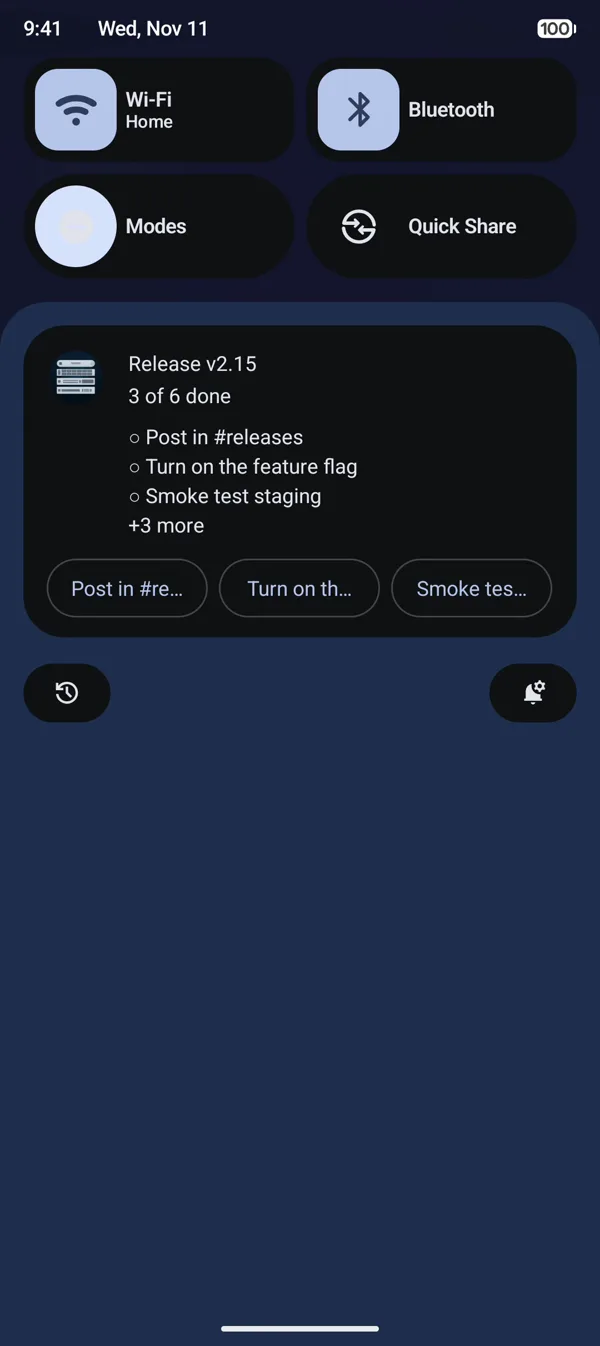
Die neue Checklisten-Vorlage bringt eine kurze Liste auf den Sperrbildschirm und in die Dynamic Island, auf die Apple Watch und auf deinen Mac. Tippe auf eine Zeile, um sie abzuhaken, und jedes Gerät zeigt den neuen Zählerstand. Sind alle Punkte abgehakt, zeigt die Karte Alles erledigt und endet ein paar Sekunden später von selbst.Die neue Checklisten-Vorlage ist ein Live-Update in der Benachrichtigungsleiste: die Punkte mit einem Häkchen bei den erledigten, der Zähler in der Kopfzeile und ein Button für jeden der nächsten drei offenen Punkte. Tippe auf einen, um den Punkt abzuhaken, und jedes Gerät zeigt den neuen Zählerstand. Sind alle Punkte abgehakt, zeigt die Karte Alles erledigt und endet ein paar Sekunden später von selbst.
Docs lesen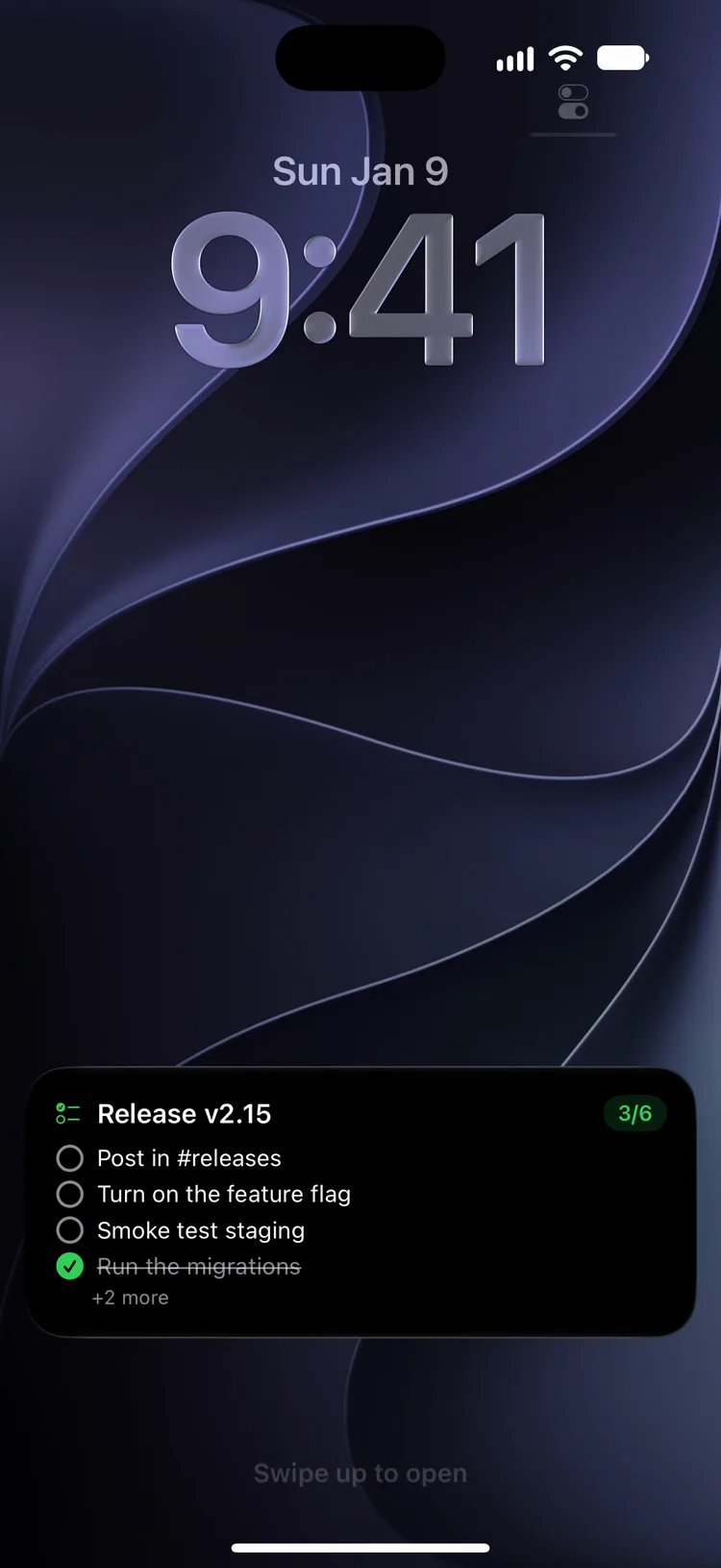
heatmap
Jeder Tag in einem Raster
Das neue Heatmap-Widget zeichnet ein Feld pro Tag, in fünf Stufen von blass bis zur vollen Akzentfarbe eingefärbt, sodass aktive und ruhige Tage auf einen Blick auffallen. Ein mittleres oder großes Widget fasst bis zu 22 Wochen. Sende die rohen Tageswerte, und PushWard übernimmt das Einfärben. Es funktioniert auch auf dem Sperrbildschirm und auf der Apple Watch.Das neue Heatmap-Widget zeichnet auf deinem Startbildschirm ein Feld pro Tag, in fünf Stufen von blass bis zur vollen Akzentfarbe eingefärbt, sodass aktive und ruhige Tage auf einen Blick auffallen. Sende die rohen Tageswerte, und PushWard übernimmt das Einfärben.
Öffne ein Heatmap-Widget in der PushWard-App auf der Apple Watch, um sein Raster der letzten Wochen zu sehen, darunter den Gesamtwert, die aktuelle Serie und den besten Tag.
Docs lesen

Aufgeräumtere Karten für Live-Aktivitäten
Jedes Paar zeigt dieselbe Live-Aktivität vor und nach dem Update, auf dem Sperrbildschirm und in der erweiterten Dynamic Island.
Sperrbildschirm


Dynamic Island


Außerdem in diesem Update
- Auf der Apple Watch zeigt eine Medienkarte den Titel mit der verstrichenen Zeit, das Gerät und den Interpreten sowie einen schmalen Positionsbalken.
- Die erweiterte Dynamic Island zeigt vier Logzeilen, ohne die letzte abzuschneiden, lässt die Buttons der Schritte-Karte vollständig und schneidet die Ecke eines Bildes nicht mehr ab.
- Ein langer Aktivitätsname kommt einem breiten Timer nicht mehr in die Quere, weder in der Island-Vorschau der App noch an der Mac-Notch.
- Auf dem Mac aktualisieren sich die Karten in der Menüleiste, sobald ein Button, auf den du geklickt hast, seine Antwort bekommt.
- Die Anzeigeeinstellungen von Widgets werden gelöscht, wenn du dich abmeldest und wenn ein Widget auf einem anderen Gerät gelöscht wird.
Hol dir das Update
Aktualisiere PushWard im App Store. Deine Widgets wechseln von selbst zu Standard; öffne eines, um einen anderen Look zu wählen.

Aktualisiere PushWard über Google Play. Deine Widgets wechseln von selbst zu Standard; öffne eines, um einen anderen Look zu wählen.