Novo Versão 1.30.0Versão 1.4.0
Um novo visual para cada widget
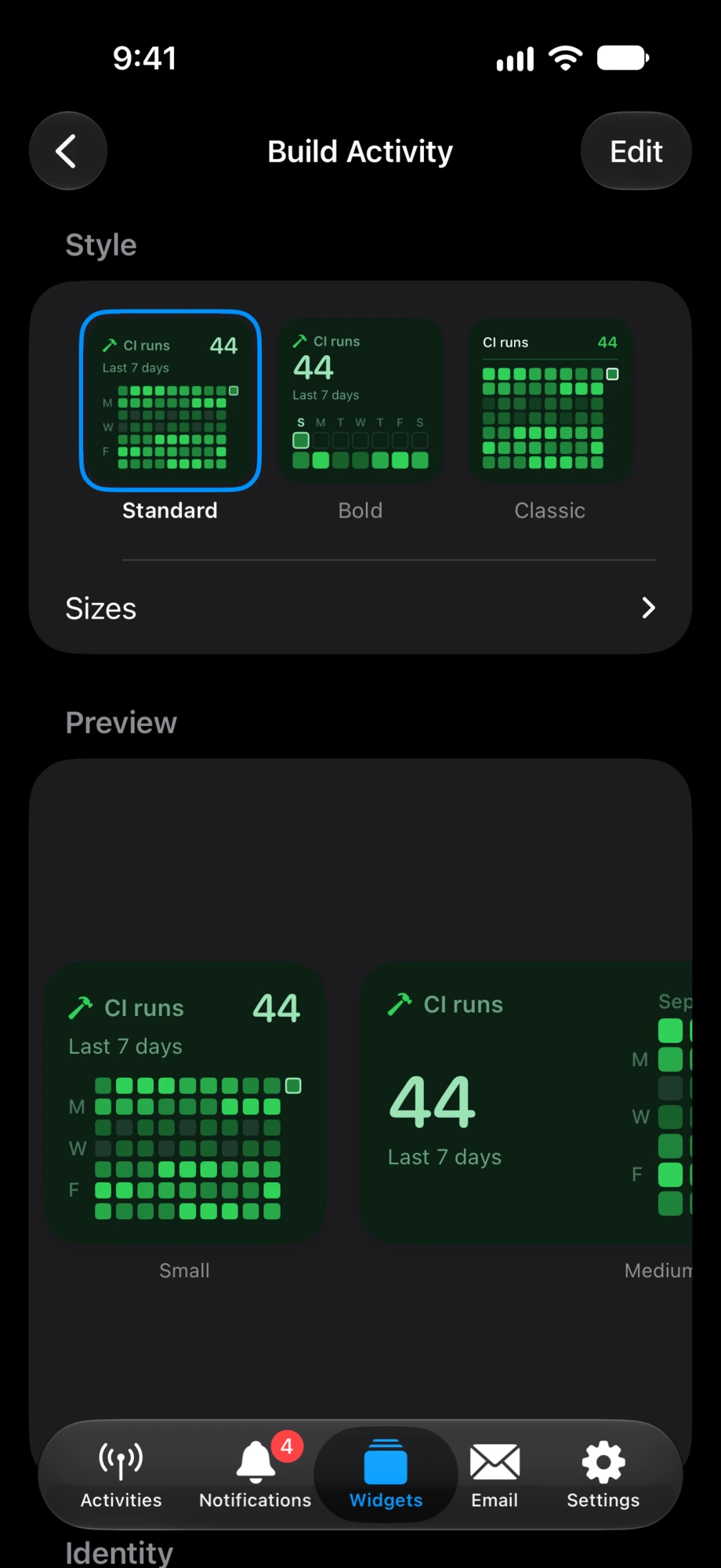
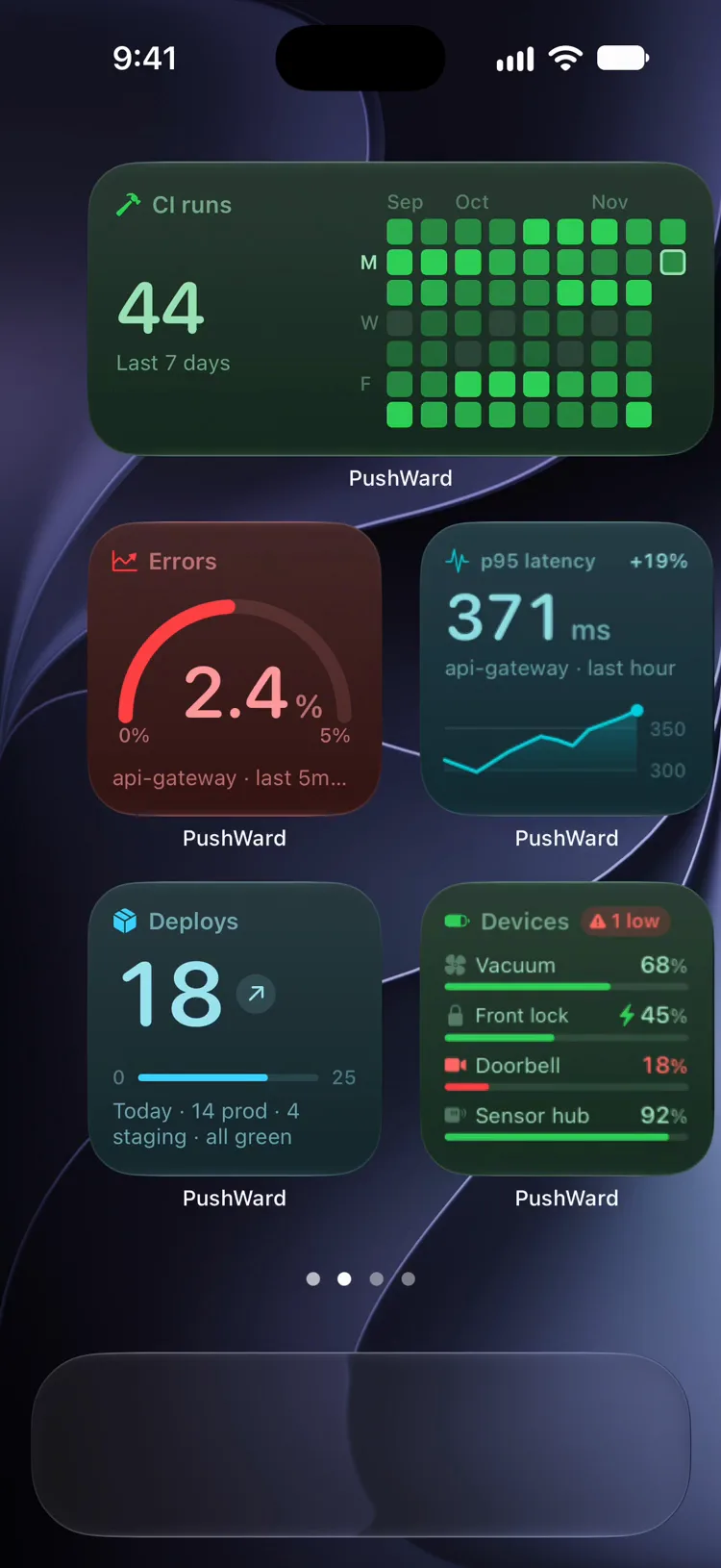
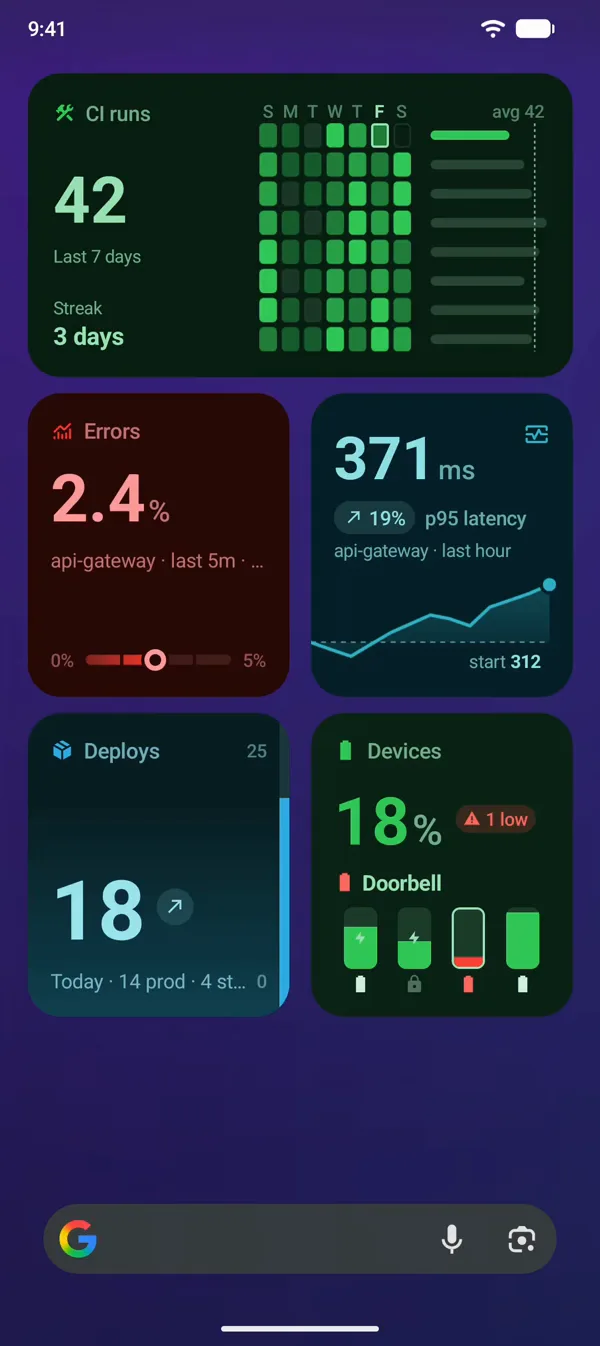
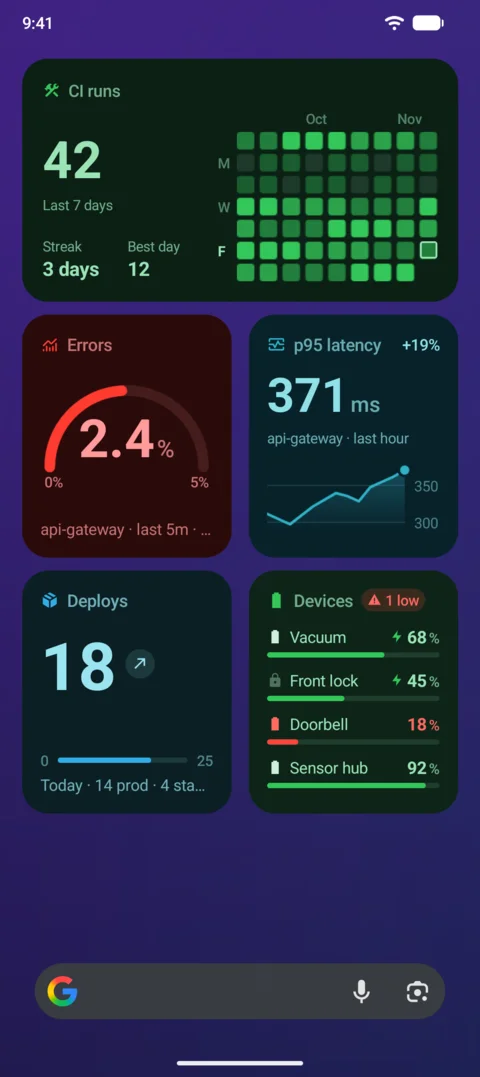
Widgets novos ganham o Padrão, um novo visual predefinido. Ousado mostra os mesmos dados de outro jeito, e Clássico mantém o design anterior, no qual os widgets que já estão na sua Tela de Início ficam até você escolher outro. Todo widget tem os três, e o visual pode mudar de um tamanho para outro.Widgets novos ganham o Padrão, um novo visual predefinido. Ousado mostra os mesmos dados de outro jeito, e Clássico mantém o design anterior, no qual os widgets que já estão na sua tela inicial ficam até você escolher outro. Todo widget tem os três, e o visual pode mudar de um tamanho para outro.


Três visuais, um widget
Mesmos dados, mesmo tamanho. Só o layout muda, e você escolhe para cada widget.


Padrão
O valor fica branco com a variação no canto, e o gráfico de linha ganha linhas de grade com seus valores.O anel se abre em um arco largo com o valor em branco, o estado ao lado do título e o SLO em uma linha própria.
Ousado
O valor e a variação ganham destaque, e a linha atravessa todo o cartão, da mínima até o ponto mais recente.O valor ganha destaque em letras grandes com o estado abaixo, e uma régua na parte de baixo marca onde ele está.
Clássico
O visual que os widgets tinham antes desta atualização: o valor na cor de destaque e os detalhes como chips. Todo widget tem esse visual.O visual que os widgets tinham antes desta atualização: o valor dentro de um anel pequeno e os detalhes como chips. Todo widget tem esse visual.
Antes e depois, widget por widget
À esquerda, cada widget como era antes da atualização. À direita, o mesmo widget no estilo que você escolher.


Escolha um visual para cada widget
Abra um widget no iPhone ou iPad e escolha o visual em Estilo, para todos os tamanhos ou um de cada vez, e a Densidade de linhas de uma lista de estatísticas do mesmo jeito. Cada widget guarda a própria escolha, então uma mesma Tela de Início pode ter os três.Abra um widget na aba Widgets e escolha o visual em Estilo, para todos os tamanhos ou um de cada vez, e a Densidade de linhas de uma lista de estatísticas do mesmo jeito. Cada widget guarda a própria escolha, então uma mesma tela inicial pode ter os três.
Quem decide o visual
- Se quem envia definir um visual ou uma Densidade de linhas pela API, para todos os tamanhos ou para um, o widget o mantém ali. O app continua mostrando a prévia dos outros visuais.
- Se não, o widget mostra o que você escolher no app: para o tamanho dele ou, se não houver, para todos os tamanhos.
- Se nada estiver definido, ele mostra o Padrão.
Os widgets da Tela de Início ganham os estilos em todos os tamanhos, e muitos widgets da Tela Bloqueada também. Os widgets no Apple Watch e no Mac mantêm o design atual.
Dois templates novos
Uma lista que você vai marcando conforme avança e uma grade com um quadrado para cada dia.
checklist
Marque uma lista enquanto avança
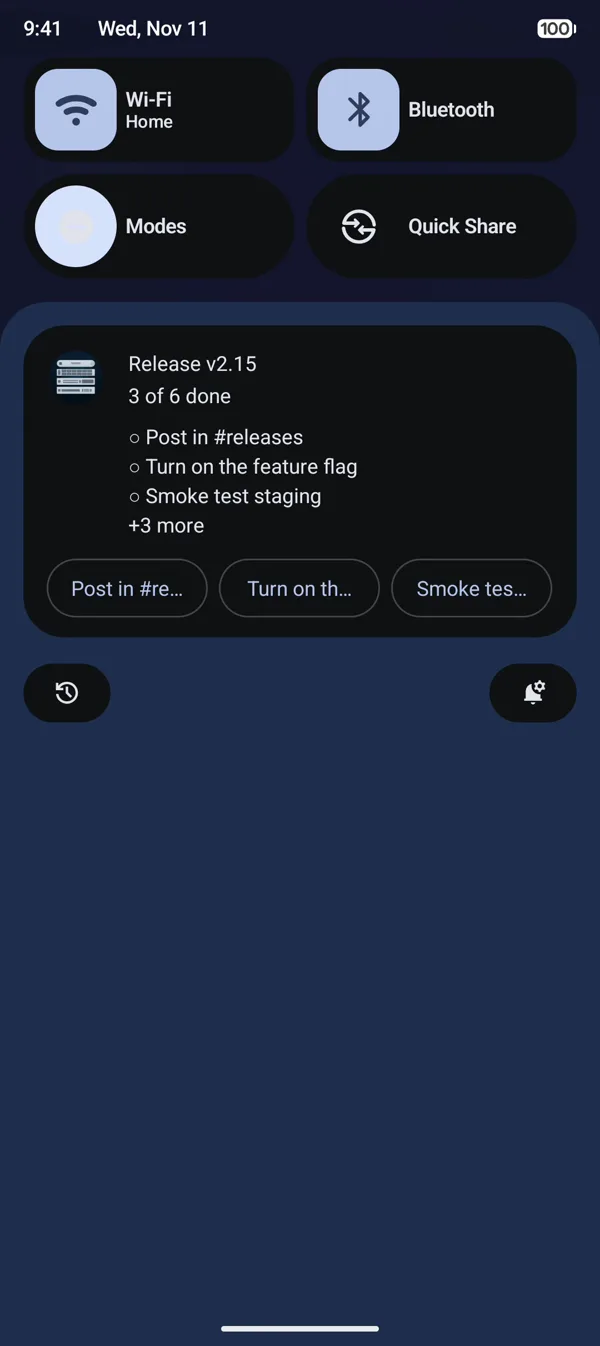
O novo template Checklist coloca uma lista curta na Tela Bloqueada e na Dynamic Island, no Apple Watch e no seu Mac. Toque em uma linha para marcá-la e todos os dispositivos mostram a nova contagem. Quando todos os itens estão marcados, o cartão mostra Tudo pronto e, alguns segundos depois, se encerra sozinho.O novo template Checklist é uma Atualização ao Vivo na aba de notificações: os itens, com uma marca de seleção nos já marcados, a contagem no cabeçalho e um botão para cada um dos próximos três itens em aberto. Toque em um para marcar o item e todos os dispositivos mostram a nova contagem. Quando todos os itens estão marcados, o cartão mostra Tudo pronto e, alguns segundos depois, se encerra sozinho.
Ler a Documentação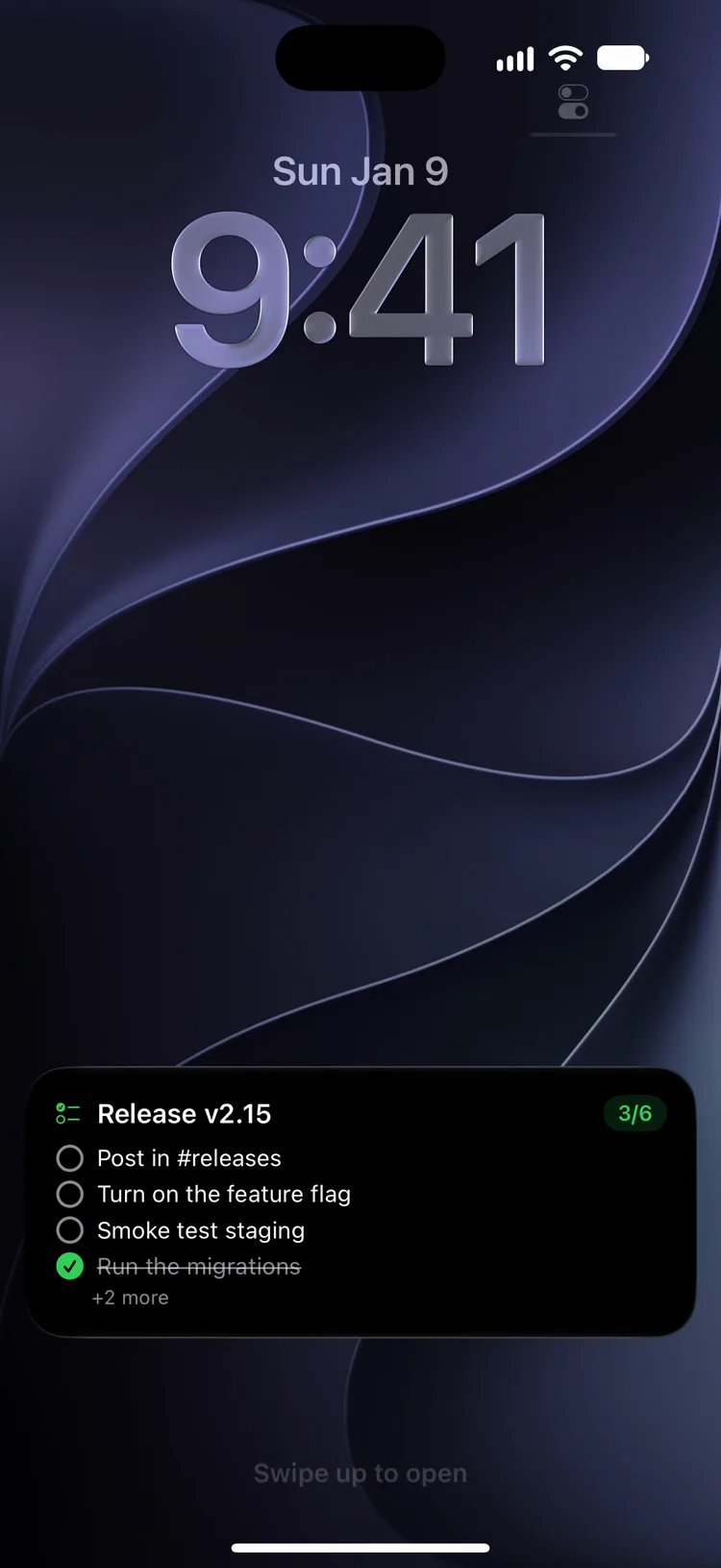
heatmap
Todos os dias em uma só grade
O novo widget Mapa de calor desenha um quadrado por dia, sombreado em cinco níveis do tom claro à cor de destaque plena, para que os dias movimentados e os tranquilos se destaquem num relance. Um widget médio ou grande comporta até 22 semanas. Envie os valores diários brutos e o PushWard cuida do sombreado. Ele também funciona na Tela Bloqueada e no Apple Watch.O novo widget Mapa de calor desenha um quadrado por dia na sua tela inicial, sombreado em cinco níveis do tom claro à cor de destaque plena, para que os dias movimentados e os tranquilos se destaquem num relance. Envie os valores diários brutos e o PushWard cuida do sombreado.
Abra um widget Mapa de calor no app PushWard do Apple Watch para ver a grade das últimas semanas, com o total, a sequência atual e o melhor dia logo abaixo.
Ler a Documentação

Cartões de Atividades ao Vivo mais organizados
Cada par mostra a mesma Atividade ao Vivo antes e depois da atualização, na Tela Bloqueada e na Dynamic Island expandida.
Tela Bloqueada


Dynamic Island


Também nesta atualização
- No Apple Watch, um cartão de mídia mostra o título com o tempo decorrido, o dispositivo e o artista, e uma barra fina de posição.
- A Dynamic Island expandida mostra quatro linhas de log sem cortar a última, mantém inteiros os botões do cartão de etapas e não corta mais o canto de uma imagem.
- Um nome de atividade longo não esbarra mais em um timer largo, nem na prévia da ilha no app nem no notch do Mac.
- No Mac, os cartões da barra de menus se atualizam assim que um botão em que você clicou recebe a resposta.
- As configurações de exibição dos widgets são apagadas quando você sai da conta e quando um widget é apagado em outro dispositivo.
Baixe a atualização
Atualize o PushWard pela App Store. Seus widgets mudam para o Padrão sozinhos; abra um para escolher outro visual.

Atualize o PushWard pelo Google Play. Seus widgets mudam para o Padrão sozinhos; abra um para escolher outro visual.